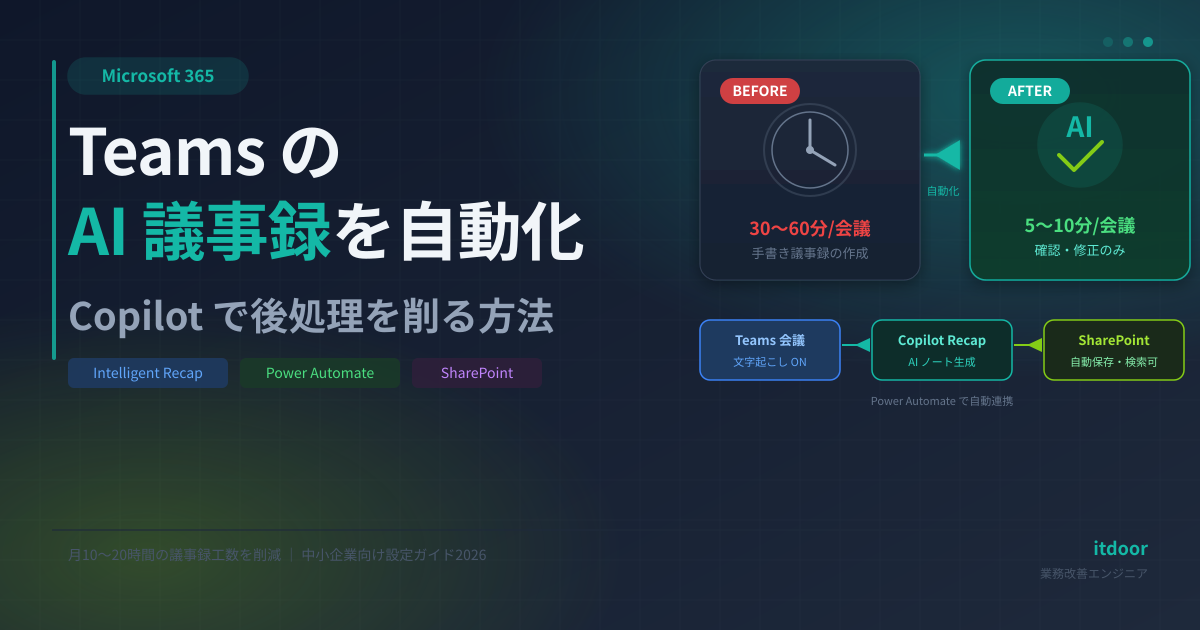
会議のたびに議事録担当者が30〜60分を費やしていませんか? 週5回の定例会議があれば、月だけで10〜20時間が「書く作業」に消えていきます。Microsoft Teams に Microsoft 365 Copilot を組み合わせると、この工数を実質ゼロに近づけられます。本記事では、AI議事録機能「Intelligent Recap」の設定手順と、Power Automate を使ったSharePoint自動保存フローを具体的に解説します。
Teams CopilotのAI議事録「Intelligent Recap」とは
Intelligent Recap(インテリジェント リキャップ)は、Teams会議の文字起こし(トランスクリプト)を元に、AIが以下を自動生成する機能です(公式ドキュメントより)。
- AIミーティングノート:議論の要点を箇条書きで整理
- AIタスク提案:会話中の「やります」「確認します」等の発言を自動抽出してタスク化
- スピーカータイムライン:発言者ごとの発話タイミングを可視化、録画の該当箇所へジャンプ可能
- 会議チャプター:議題の切り替わりを自動で章分けし、録画ナビゲーションを簡単化
- オーディオリキャップ(パブリックプレビュー):複数会議をポッドキャスト形式で要約
会議終了後、Teamsカレンダーの該当イベントをクリックし、「Recap」タブからすべての情報にアクセスできます。
⚠ ライセンス要件:Intelligent Recapの利用には Teams Premium または Microsoft 365 Copilot ライセンスが必要です。管理者によるトランスクリプションポリシーの有効化も前提条件です。
必要なライセンスと管理者設定
ライセンスの確認
| ライセンス | Intelligent Recap | AIノート・タスク | オーディオリキャップ | |:—|:—:|:—:|:—:| | Microsoft 365 Business Basic/Standard | × | × | × | | Teams Premium | ○ | ○ | × | | Microsoft 365 Copilot | ○ | ○ | ○(プレビュー) | | Microsoft 365 Business with Copilot | ○ | ○ | ○(プレビュー) |
2026年6月より恒久SKUとなった「Microsoft 365 Business with Copilot」(月額$23.50〜$32/ユーザー)を利用していれば、追加ライセンスなしで全機能を使えます。
管理者が設定すべき2ポイント
1. 文字起こしポリシーの有効化
Teams管理センター(admin.teams.microsoft.com)→「会議」→「会議ポリシー」→「文字起こし」をオンに設定します。この設定がオフのままではIntelligent Recapが機能しません。
2. 録画ポリシーの確認
スピーカータイムライン・会議チャプターなどフル機能には録画が必要です。「録画の許可」ポリシーも合わせて有効化しておきましょう。
Intelligent Recapを使いこなす3ステップ
ステップ1: 会議でトランスクリプトを開始する
- Teamsミーティング中、画面上部の「…(その他)」→「トランスクリプトを開始」をクリック
- 言語を選択(日本語対応済み)
- 参加者全員に「文字起こし中」の通知が表示される
💡 コツ:会議テンプレートに「トランスクリプト強制」を設定すると、開催者が手動操作しなくても自動で文字起こしが始まります(Teams Premium機能)。
ステップ2: 会議後にRecapタブを確認する
会議終了後5〜15分以内に、Teamsカレンダーの「Recap」タブへAIノートが生成されます。
- タスクは「タスクとして追加」で Microsoft To Do / Planner と同期可能
- チャプターをクリックすると、その議題を録画の該当箇所から再生
- 「共有」→「Outlook経由で共有」で外部参加者へ送付可
ステップ3: RecapをSharePointへ自動保存する(Power Automate)
Recapは手動エクスポートも可能ですが、Power Automateを使えばSharePointへの自動保存まで完結できます(次章で詳述)。
Power Automate: 議事録をSharePointへ自動保存するフロー
議事録をTeamsの外にも残しておくことで、社内全体で検索・参照できる知識資産になります。
フローの全体像
[トリガー] Teams: 会議が終了したとき
     ↓
[アクション1] Teams: 会議の概要・ノートを取得
     ↓
[アクション2] SharePoint: ファイルを作成(議事録を保存)
     ↓
[アクション3] Teams: チャンネルに完了通知を送信
作成手順(ステップバイステップ)
1. Power Automateを開く
Teams左サイドバーの「ワークフロー」アプリ → 「作成」→「クラウドフロー」→「自動化フロー」を選択。
2. トリガーを設定
コネクタ検索:「Microsoft Teams」→「会議が終了したとき」を選択し、対象のチームとチャンネルを指定します。
3. 会議ノートを取得
「アクションを追加」→「Microsoft Teams」→「会議の概要を取得」→ 会議IDに前ステップのダイナミックコンテンツ「会議ID」を指定。
4. SharePointへ保存
「アクションを追加」→「SharePoint」→「ファイルの作成」を設定:
サイトアドレス  : https://[テナント].sharepoint.com/sites/[サイト名]
フォルダーパス  : /議事録
ファイル名      : @{formatDateTime(triggerOutputs()?['body/startTime'],'yyyy-MM-dd')}_@{triggerOutputs()?['body/subject']}.txt
ファイルコンテンツ : AIノートのダイナミックコンテンツ
5. Teams通知
「アクションを追加」→「Microsoft Teams」→「チャットまたはチャンネルにメッセージを送信」→「議事録をSharePointへ保存しました」等のメッセージを設定。
⚠ 注意:Power Automateの Teams コネクタで取得できる会議概要の範囲は、テナントのトランスクリプションポリシーとライセンスに依存します。Teams Premium または Microsoft 365 Copilot ライセンスが必要です。
ハマりどころ・よくある落とし穴
1. 「トランスクリプトを開始」を忘れて会議を終えてしまう
AIノートはトランスクリプトがあって初めて生成されます。会議テンプレートの「トランスクリプト強制」設定か、定例会議の冒頭に必ずオンにするルールを決めておくことが重要です。
2. Recapタブが表示されない
Teams Premium または Microsoft 365 Copilot ライセンスが割り当てられているか確認してください。管理センター「ライセンス」画面から確認できます。ライセンスがあっても反映まで最大24時間かかる場合があります。
3. Power Automateフローが動かない
フロー作成者アカウントに Teams と SharePoint の接続権限が必要です。IT管理者によるコネクタ許可設定(Power Automate管理センターのDLPポリシー)も確認しましょう。
4. AIノートの精度が低い
録音品質と発話の明瞭さが精度に直結します。ノイズキャンセルマイクの使用を推奨。また、Teams会議の「議題」欄に事前に議題を入力しておくと、チャプター分割の精度が向上します。
Before/After: 導入効果の目安
| 項目 | 導入前 | 導入後 | |:—|:—:|:—:| | 議事録作成時間 | 30〜60分/会議 | 5〜10分(確認・修正のみ) | | 共有までのリードタイム | 数時間〜翌日 | 会議終了後15分以内 | | 発言者の特定 | 担当者の記憶依存 | スピーカータイムラインで即確認 | | アーカイブ方法 | メール添付・ローカル保存 | SharePointに自動蓄積・全社検索可能 | | タスク見落とし | 高リスク | AIがアクション項目を自動抽出 |
まとめ
Teams Copilotの「Intelligent Recap」と Power Automate を組み合わせることで、会議後の議事録作業を大幅に削減できます。必要なのは適切なライセンス(Teams PremiumまたはMicrosoft 365 Copilot)と、管理者側でのトランスクリプション設定の有効化、そしてシンプルなPower Automateフローの構築だけです。月10〜20時間の後処理工数を削減し、その時間を本来の業務に充てる第一歩として、ぜひ今月中に設定を試してみてください。
「うちの業務でもこんな自動化できる?」と思った方は、 お問い合わせ からお気軽にご相談ください。 初回ヒアリング(30分・無料)で、御社の業務量・既存システム・予算から最適な構成をご提案します。