「有給の申請ってどこからやるの?」「経費精算の締め日はいつ?」——管理部門・総務・情シスへの定型問い合わせは、気づけば月50〜200件にのぼることも珍しくありません。1件あたり5〜10分対応すると、担当者は月20時間以上をこうした”繰り返し回答”に費やしている計算です。
Microsoft 365をすでに使っている中小企業なら、Copilot Studio を使えばコード不要で社内FAQチャットボットを最短2週間で構築できます。M365 Copilot Business ライセンスを保有している場合、社内向けエージェントのやりとりは追加クレジット消費なしで動かせるため、実質ゼロ追加コストで始められます。
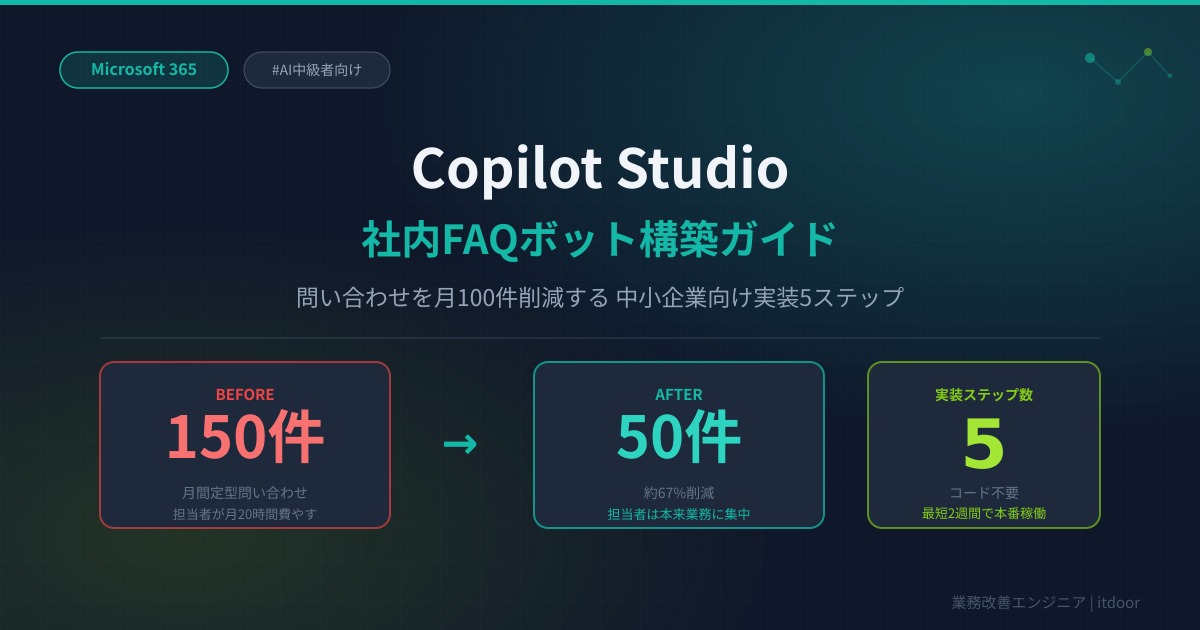
本記事では、定型問い合わせを月100件以上削減するCopilot Studio FAQボットの実装5ステップと、運用で必ずハマるポイントを解説します。
なぜ社内問い合わせが「業務の穴」になるのか
小規模の会社でも、総務・人事・経理・情シスへの定型質問は止まりません。
- 有給・残業申請の手続き: 「申請システムのURL」「承認フローを誰に通す?」
- 経費精算の締め日・科目: 「領収書の仕分け方は?」「精算ツールのパスワードを忘れた」
- 社内規程・マニュアルの在処: 「就業規則の最新版はどこにある?」
- IT機器・ライセンス申請: 「アプリのインストール申請はどこから?」「VPN設定が分からない」
IPA「DX推進動向調査2026」によれば、中小企業の管理部門担当者が定型問い合わせ対応に費やす時間は月平均15〜30時間に上ります。これが続くと、本来の業務(契約交渉・財務分析・採用など)が圧迫されます。
根本的な問題は情報の所在が属人化していることです。SharePointや社内Wikiに情報を置いても「どこにあるか分からない」という問い合わせは止まらない。検索UIに不慣れな現場スタッフにとっては、チャットで人に聞く方が圧倒的に早いからです。
Copilot Studio とは——M365ユーザーが今すぐ使えるノーコードAI基盤
Copilot Studio(旧: Power Virtual Agents)は、Microsoftが提供するノーコードのAIエージェント/チャットボット構築プラットフォームです。2025年にCopilot Studioへブランド統合され、2026年現在は生成AIとの統合機能が大幅に拡張されています。
M365との連携がそのまま活用できる
| 接続先 | できること | |—|—| | SharePoint Online | 社内文書・規程・マニュアルをナレッジソースに | | Microsoft Teams | Teamsチャット上でそのまま質問・回答 | | Power Automate | 問い合わせトリガーで承認フローを自動起動 | | Outlook | メールベースの問い合わせルーティングに | | Dynamics 365 / Dataverse | 顧客情報・案件データの参照に |
2026年のコスト感
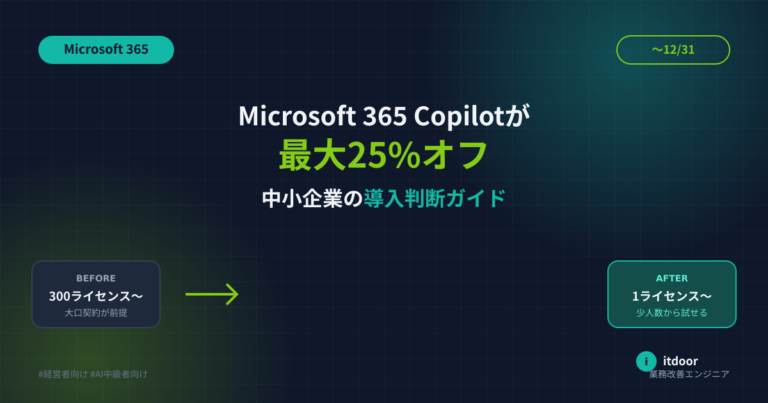
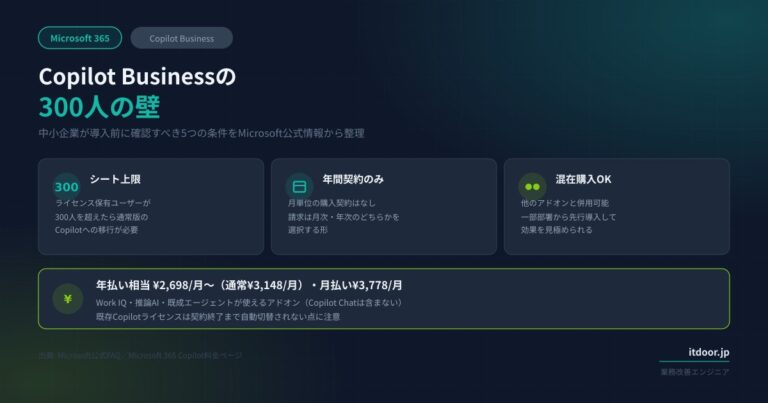
- M365 Copilot Business ライセンス保有者: 社内ユーザー向けエージェントのやりとりはクレジット消費なし(フェアユース内)
- Capacity Pack: 月約¥30,000で25,000クレジット(社外向けや超過分)
- 従量制: 1会話=1クレジット(約¥1.5)。月500件の社内問い合わせでも従量制なら月750円
M365 Copilot Business(月額約¥3,000〜/ユーザー)を導入済みなら、内部FAQボットは実質ゼロ追加費用で動かせます。
実装5ステップ——最短2週間でFAQボットを本番稼働へ
Step 1: ナレッジとなる文書を整理する(目安: 3〜5日)
ボットの回答精度はナレッジの質で決まります。構築前に「AIに読ませる文書」を整備するのが成功の最大の鍵です。
整理の手順:
- 最もよく聞かれる質問を20〜30件リストアップ(過去のメール・Teamsチャット履歴から)
- 各質問に対応するルール・手順書をSharePoint Onlineにアップロード
- フォルダ名・ファイル名を分かりやすい名称に統一(Copilot Studioが検索しやすい形に)
⚠️ 注意: PDF・Word・ExcelいずれもSharePointナレッジとして読み込めますが、表形式のExcelは回答精度が落ちやすい。規程や手順書はWordドキュメントに統一するのが安全です。
Step 2: Copilot Studio でエージェントを新規作成する(目安: 2〜4時間)
Microsoft Copilot Studio にM365アカウントでログインします。
- 「新しいエージェントを作成」 → 用途を自然言語で入力
- 例: 「社内のよくある質問(有給申請・経費精算・IT機器申請)に自動回答するFAQボットを作って」
- Copilot が初期トピック(Q&Aの会話フロー)を自動生成
- 表示名・アバター・最初の挨拶文をカスタマイズ
コードは一切不要。ドラッグ&ドロップで会話フロー(トピック)を編集できます。
Step 3: SharePoint をナレッジとして接続する(目安: 1〜2時間)
- 「ナレッジ」タブ → 「ナレッジを追加」 → 「SharePoint」を選択
- Step 1で整備したSharePoint サイトのURLを入力し、インデックス化を許可
- 生成AIによる回答モード(Generative Answers)をオンに
💡 学び: ナレッジをSharePointで管理すると、文書を更新するだけでボットの回答も自動更新されます。担当者がいちいちボットを修正しなくて済む点が最大のメリットです。
Step 4: Teamsチャンネルに公開する(目安: 30分)
- 「チャンネル」タブ → 「Microsoft Teams」を選択
- 「Teamsに追加」ボタンでボットをTeamsアプリとして社内展開
- 対象チャンネル・メンバーにピン留め通知
Teamsのチャット欄に @ボット名 有給申請の方法を教えて と入力するだけで即座に回答が返ります。
Step 5: 精度チューニングとエスカレーション設定(1週間の運用後)
1週間ほど運用し、「答えられなかった質問(エスカレーションログ)」 を確認します。
- 答えられなかった質問 → 対応文書をSharePointに追加
- 誤回答が多いトピック → 会話フローを手動で編集・固定
- 特定Q&Aを確実に出したい場合 → 「カスタムトピック」で固定回答を追加
⚠️ 注意: Copilot Studioのデフォルト設定では、Web検索も参照することがあります。社内情報のみ回答させたい場合は「Generativeモードの検索範囲」を「自社ナレッジのみ」に制限してください。
よくあるハマりポイント3選
1. ナレッジを置いただけでは精度が低い
SharePointに文書を入れても「議事録_最終版_修正版2」のようなファイルが乱立していると、AIは混乱します。FAQに特化したWordドキュメント(Q&A形式)を1〜2本まとめて作るのが最も効きます。
2. Power Platform 管理者権限が必要
Copilot Studioの展開にはPower Platform環境の管理者権限が必要です。情シス担当不在の会社では、Microsoft Partner経由で初期セットアップだけ外注するのが現実的です(目安: 10〜20万円・1回のみ)。
3. 社外向けに展開したい場合は別途コストが発生
社内ユーザー向けはフェアユース内で無料ですが、社外のお客様向け(Webサイト埋め込みなど)はCopilot Creditsが必要です。まず社内FAQで費用対効果を実証してから横展開を検討してください。
導入効果——Before / After
| 指標 | 導入前(月間) | 導入後(目安) | |—|—|—| | 社内問い合わせ件数 | 150件 | 50〜70件(▲67%) | | 担当者の対応工数 | 約20時間 | 約5〜8時間(▲75%) | | 回答精度のムラ | 担当者依存 | ナレッジ更新で均一化 | | ナレッジ更新コスト | 毎回ボットを修正 | SharePoint更新で自動反映 |
定型質問の60〜70%はFAQボットが回答できます。残り30%の複雑・例外ケースはエスカレーションされるため、担当者は本当に判断が必要な案件だけに集中できるようになります。
まとめ
Microsoft 365を使っている中小企業なら、Copilot Studioで社内FAQボットを最短2週間・追加費用ほぼゼロで構築できます。成功のポイントはツールよりナレッジ整備を先に行うこと。SharePointの文書を整えてからエージェントを作ると、最初から高精度な回答が得られます。情シス担当がいなくても、管理者設定部分だけを外注すればあとはノーコードで自社運用が可能です。
「うちの業務でもこんな自動化できる?」と思った方は、お問い合わせ からお気軽にご相談ください。初回ヒアリング(30分・無料)で、御社の業務量・既存システム・予算から最適な構成をご提案します。
itdoor | AI/業務自動化の受託開発・コンサルティングを提供。