「Excelの集計とコピペで毎月20時間が消えていく」――そんな声を、中小企業の経理・営業事務の方からよく聞きます。COPILOT関数とエージェントモード(Edit with Copilot)が2026年に入って実用段階に達し、これまで「人がやるしかなかった」Excel業務の大半が、セル内の数式またはチャット指示だけで自動化できるようになりました。本記事では、中小企業の現場でそのまま使える5つの実装パターンと、必要なライセンス・運用コストを具体的な数字で解説します。
Excel Copilotの新機能と中小企業にとっての意味
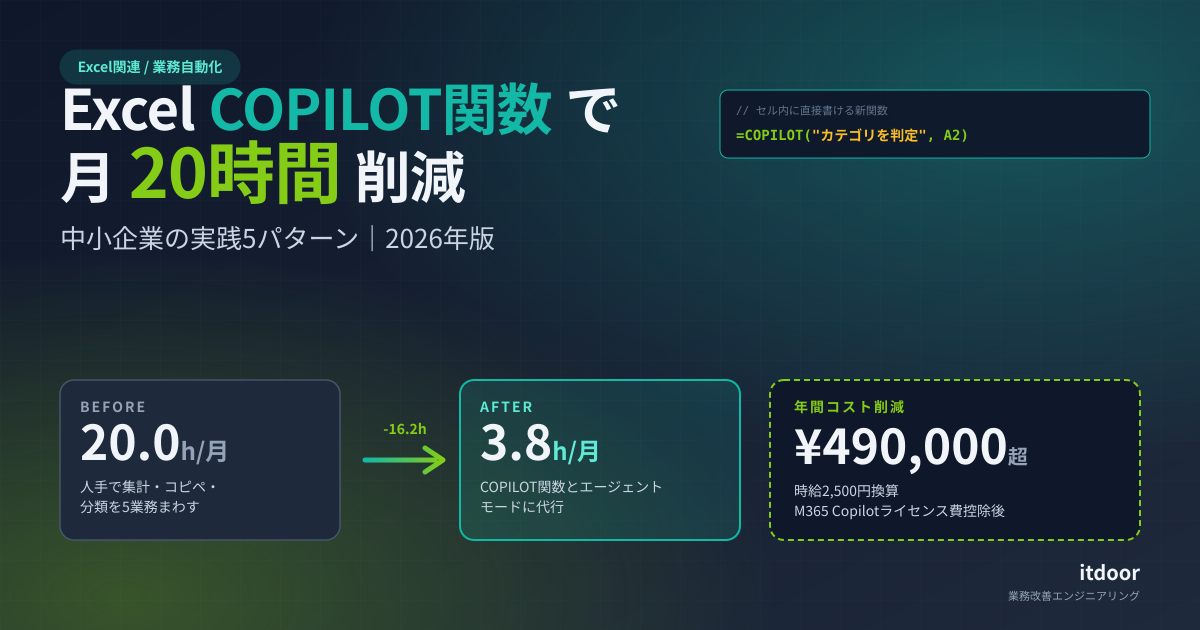
2026年に入ってExcelのAI機能は2つの大きな転換点を迎えました。1つはCOPILOT関数――セルの数式バーに直接=COPILOT("カテゴリを判定して", A2)と書くだけで、AIの出力を表の一部として使えるようになった点です。SUMやVLOOKUPと同じ感覚で使えるため、関数に慣れた経理担当者がそのまま扱えます。
もう1つはエージェントモード(Edit with Copilot)で、2026年3月のアップデートで搭載されました。チャット欄に「このシートの不正な日付形式を直して」と1行入力すれば、AIが複数のセルを一括編集します。従来の「一問一答」型から、複数ステップを連続実行する「タスク代行」型へ進化したのが特徴です。
中小企業にとっての意味は明確です。これまで「VBAを書ける担当者がいない」「Power Automateの設計が複雑」と諦めていた自動化が、Excelの数式とチャットだけで完結します。プログラミング知識ゼロでも、現場の経理担当者が自分で業務を効率化できる、というのが2026年の新しい標準です。
必要なライセンスと月額コストの目安
COPILOT関数とエージェントモードを使うには、Microsoft 365 Copilotライセンスが必要です。2026年7月から中小企業向けに「Microsoft 365 Business with Copilot」という新SKUが恒久提供されるようになり、選択肢が広がりました。
| プラン | 月額(1ユーザー) | 主な対象 | |—|—|—| | Microsoft 365 Business Standard with Copilot | $23.50(約3,500円) | Officeアプリ+Copilot最小構成 | | Microsoft 365 Business Premium with Copilot | $32.00(約4,800円) | 上記+Intune・条件付きアクセス | | Microsoft 365 Copilot(既存M365に追加) | $30.00(約4,500円) | 既にE3/Business Premium契約済の場合 |
2026年12月末まで、Business with Copilotの新SKUは25%割引キャンペーンが適用されます。試算すると、5人の経理チームで導入した場合の月額は約1.5万円〜2.4万円。後述する月20時間の削減効果(時給2,500円換算で月12.5万円)を考えれば、投資回収は1か月以内です。
💡 既にMicrosoft 365 Business Standardを使っている場合、まずは1〜2名分のCopilotライセンスから始めて、効果を確認してから全社展開するのが安全です。
実践パターン1:顧客リストのデータクレンジング自動化
中小企業で最も「地味で時間がかかる」のが、CRMから出力した顧客リストの整形作業です。メールアドレスの大文字小文字混在、会社名の表記ゆれ(「(株)」「株式会社」「Inc.」)、業種カテゴリの未入力。これらをCOPILOT関数で一括処理します。
=COPILOT("以下の会社名を業種カテゴリ(製造業/卸売業/サービス業/小売業/その他)に分類して。カテゴリ名のみ返答", A2)数式を1行書いてオートフィルで200行に展開するだけで、業種分類が完成します。表記ゆれの統一も同様で、=COPILOT("会社名の表記を「株式会社○○」形式に統一", B2) で「(株)山田商事」→「株式会社山田商事」に自動変換されます。
実測ベースでは、月1回4時間かけていた顧客リスト整形が、30分(数式作成20分+確認10分)まで圧縮できます。月3.5時間の削減です。
⚠️ COPILOT関数は推論コストがかかるため、200〜500行を超える大量データに対しては、結果をコピーして値貼り付けし、毎月差分行だけに数式を当てる運用が経済的です。
実践パターン2:アンケート自由記述の自動カテゴリ分類
顧客アンケートや社内サーベイの自由記述欄を分析するのは、これまで「営業企画担当が1人で6時間かけて読む」典型業務でした。COPILOT関数なら、感情極性とカテゴリを同時に判定できます。
=COPILOT("以下の顧客コメントについて、感情(ポジティブ/ネガティブ/中立)と主要トピック(価格/品質/サポート/納期/その他)をカンマ区切りで返答", D2)300件の自由記述に対してこの数式を展開すれば、約2分で全件の感情×トピック分類が完了します。結果をピボットテーブルにかければ、「サポートに関するネガティブが先月比+15%」のような経営者向けインサイトが即座に得られます。
月5時間の削減(6h→1h)が現実的なラインです。
実践パターン3:月次レポートの自然言語サマリをエージェントモードで作成
複数シート(売上、経費、人件費、在庫)にまたがる月次レポートのサマリ作成は、エージェントモードの得意分野です。Copilotパネルを開き、次のように指示します。
売上シートの今月数値、経費シートの今月数値、人件費シートの今月数値を確認して、
「2026年5月実績サマリ」というシートを新規作成し、以下の構成で出力して:
- 売上:先月比、前年同月比、コメント
- 営業利益:先月比、前年同月比、コメント
- 主な変動要因(売上/経費/人件費から自動抽出)
- 来月への課題(3行以内)
エージェントモードは複数シートを順番に読み取り、サマリシートを生成、コメント文も自動生成します。経営者向けの「定性コメント」が一番時間のかかる部分なので、ここをAIに任せられるインパクトは大きいです。
月3.5時間の削減(5h→1.5h)。担当者は最後の確認と微調整だけで済みます。
実践パターン4:売上予測と注釈の自動生成
過去24か月の売上データから次月予測を出すケースです。COPILOT関数を使うと、予測値だけでなく「なぜその値なのか」という注釈も同時に生成できます。
=COPILOT("過去24か月の売上推移を分析して、来月の予測値(数値のみ)を返答", B2:B25)
=COPILOT("過去24か月の売上推移を分析して、来月の予測の根拠を50字以内で説明", B2:B25)経営会議で「予測の根拠は?」と聞かれて慌てる場面が減ります。月2.5時間の削減(3h→30分)です。
💡 予測の精度は学習データの周期性に依存します。季節変動がある業種(小売、観光、農業関連)では、
「過去3年分の同月平均と直近3か月のトレンドを加味して」のように指示を具体化すると、精度が向上します。
実践パターン5:経費明細の自動分類と異常値検出
経費精算の月次集計を、エージェントモードに任せます。
経費明細シートを開いて:
1. 「摘要」列の内容から、勘定科目(旅費交通費/会議費/通信費/消耗品費/雑費)を「科目」列に自動入力して
2. 同一摘要の月内重複(コピペミスの疑い)を黄色で塗りつぶして
3. 直近6か月平均から±50%以上乖離した金額を赤字でフラグして経費精算ソフトを別途導入するほどの規模ではない中小企業(社員10〜30名)に最も刺さるパターンです。月1時間40分の削減(2h→20分)。
Before/After :月20時間の業務が3.5時間に
5パターンを合算した削減効果は次のとおりです。
| 業務パターン | Before(月) | After(月) | 削減 | |—|—|—|—| | 1. 顧客リストクレンジング | 4.0h | 0.5h | -3.5h | | 2. アンケート分析 | 6.0h | 1.0h | -5.0h | | 3. 月次レポートサマリ | 5.0h | 1.5h | -3.5h | | 4. 売上予測と注釈 | 3.0h | 0.5h | -2.5h | | 5. 経費明細の分類 | 2.0h | 0.3h | -1.7h | | 合計 | 20.0h | 3.8h | -16.2h |
時給2,500円換算で月40,500円のコスト削減、年間換算で約49万円。Microsoft 365 Business with Copilot(割引適用時で約3,600円/月)の年間コスト約4.3万円を差し引いても、純粋なコスト削減効果は年間40万円超えです。
ハマりどころと回避策
実装時に中小企業の現場でよく遭遇する3つの落とし穴と、その回避策をまとめます。
落とし穴1:機密データを含むシートでの利用。COPILOT関数は社内データを学習に使わない設計ですが、社外秘の顧客リストや人事情報を含むシートでは、IT管理者に「Copilot for Microsoft 365」の利用範囲を確認してから展開してください。Microsoft Purviewの監査ログでCopilotの利用履歴を追跡できる仕組みも併用しましょう。
落とし穴2:COPILOT関数の連発による再計算の遅延。1000セル以上に数式を展開すると、ファイルを開くたびに再計算で待たされます。前述のとおり、運用が安定したら結果を値貼り付けして、新規データ行だけに数式を当てるのが鉄則です。
落とし穴3:プロンプトの曖昧さによる出力ばらつき。「カテゴリを判定して」だけでは出力フォーマットがばらつきます。「カテゴリ名のみ返答」「数値のみ返答」「カンマ区切りで」のように、フォーマット指定を必ず加えるのがコツです。
中小企業が次の3か月で取るべきステップ
導入を成功させるための現実的なロードマップを提案します。
第1か月:経理担当1〜2名にCopilotライセンスを付与し、実践パターン1と2から開始。1か月後に削減時間を計測して効果を確認します。第2か月:効果が確認できたら営業企画とも連携し、パターン3と4を展開。第3か月:全社展開を判断し、必要ライセンス数を確定。同時に運用ルール(機密データの扱い、プロンプトのテンプレート集)を文書化します。
7月の新SKU開始と25%割引キャンペーンを活用するなら、6月中の検証と7月の本格契約という流れが最もコスト効率が高いタイミングです。
まとめ
Excel COPILOT関数とエージェントモードは、中小企業の「人がやるしかなかった定型業務」を月16時間以上削減できる現実的な手段になりました。月額4,000円台のライセンスコストに対し、年間40万円超のコスト削減効果が見込めるROIは、中小企業のIT投資としては破格です。導入の鍵は、いきなり全社展開せずに経理1〜2名のスモールスタートから始め、効果を数値で確認してから広げることです。
「うちの業務でもこれくらいの効果が出せそうか相談したい」「ライセンス構成を経営層に説明できる資料がほしい」と思った方は、お問い合わせ からお気軽にご相談ください。初回ヒアリング(30分・無料)で、御社の現状の業務量・既存ライセンス・予算から最適な導入プランをご提案します。
itdoor | AI/業務自動化の受託開発・コンサルティングを提供。