「請求書の処理を自動化したいけど、Power Automate と n8n と Make のどれを使えばいいのか分からない」——営業同行の場でも社内勉強会でも、月に2〜3回はこの質問を受けます。
結論から言うと、判断軸はコストではなく「既に使っているクラウド」と「社内に書ける人がいるか」の2点です。3ツールの料金表をいくら眺めても、この2点を無視して選ぶと、半年後に「契約したけど誰も触れない」状態になります。
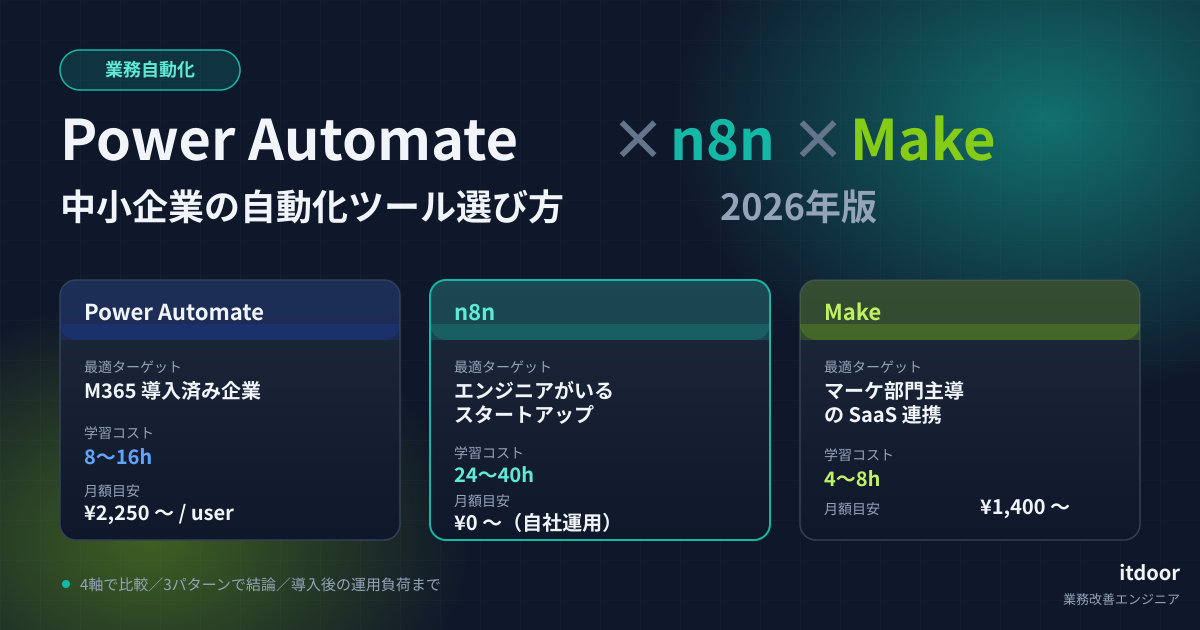
本記事では、3ツールを コスト / 学習コスト / 連携先 / 運用負荷 の4軸で比較し、「Microsoft 365 中心の企業」「コスト最優先のスタートアップ」「マーケ部門主導で導入したいケース」それぞれに最適な選択を提示します。読み終わるころには、自社の状況をどの軸に当てはめれば良いかが明確になっているはずです。
なぜ3ツールの選択を間違えると半年で運用が止まるのか
中小企業が業務自動化ツールを導入する際、最も多い失敗パターンは「無料枠の広さ」だけで決めてしまうことです。実際に支援した会社では、Make の無料枠(月1,000オペレーション)に惹かれて契約したものの、3カ月目で枠を使い切り、月額9,000円のプランに変更。さらに半年後、社内に運用できる人がいなくなり、結局 Power Automate に移行する——というケースを目にしました。
中小企業のIT導入実態調査では、業務自動化ツールを導入した企業のうち約4割が1年以内に「想定通り使えていない」と回答しているという報告もあります。失敗の根本原因は、ツールの機能ではなく 既存の業務環境とのマッチング にあります。
3ツールはそれぞれ思想が異なります。
- Power Automate は「Microsoft 365 ユーザーが情シス主導で使う」前提の設計
- n8n は「エンジニアがコードを書きながら使う」前提の OSS(オープンソース)
- Make は「マーケ・営業の現場担当者が GUI で組む」前提の SaaS
この前提を無視して選ぶと、必ずどこかで歪みが出ます。次章から、4軸で具体的に比較していきます。
4軸比較:コスト・学習コスト・連携先・運用負荷
コスト比較(2026年6月時点)
| 項目 | Power Automate | n8n | Make | |—|—|—|—| | 初期費用 | 0円(M365 契約済みなら追加0円のプランあり) | 0円(セルフホスト時) | 0円 | | 月額(最小プラン) | 約2,250円/ユーザー(Per User Plan) | 0円(セルフホスト) / 約3,000円(Cloud Starter) | 約1,400円(Core プラン) | | 実行回数上限 | プランによる(数千〜数万/月) | 無制限(セルフホスト) | 月10,000オペレーション(Core) | | 隠れコスト | プレミアムコネクタは追加課金、AI Builder クレジット別 | セルフホストの場合サーバー代+運用工数 | オペレーション数が増えるとプラン階段が急 |
ポイント:Power Automate は「M365 Business Standard」以上の契約があれば、標準コネクタの範囲なら追加費用ゼロで始められます。一方、SQL Server や Salesforce などの「プレミアムコネクタ」を使う瞬間に課金が発生する仕組みのため、見積もり時に必ず使うコネクタを洗い出してください。
n8n はセルフホスト(自社サーバーで動かす)なら完全無料ですが、サーバーの維持と障害対応を社内で行う必要があります。VPS(バーチャル・プライベート・サーバー)代として月1,000円程度かかり、加えて運用工数として月2〜3時間は見込んでおくべきです。
学習コスト比較
| ツール | 必要スキル | 習得目安(基本的なフロー1本作るまで) | |—|—|—| | Power Automate | Excel関数が書ける程度のITリテラシー | 8〜16時間(情シス担当者基準) | | n8n | JavaScript の読み書き、API の基本理解 | 24〜40時間 | | Make | GUI 操作のみで完結、プログラミング知識不要 | 4〜8時間 |
中小企業の現場では、Make が最も「現場担当者が自力で組める」ツール です。アイコンを線でつなぐ感覚で、Gmail で来たメールを Slack に転送する、といったフローを30分で作れます。
ただし、Make は条件分岐が複雑になると見通しが悪くなる弱点があります。「分岐が3階層を超えるフローは Make では作らない」というのが、私が現場で守っているルールです。
n8n は学習コストが高い分、できることの幅が圧倒的に広がります。JavaScript で独自ロジックを書けるため、「特殊な計算」「外部 API の細かい制御」が必要な業務には最強です。エンジニアが社内に1人いれば、n8n が最も柔軟な選択になります。
連携先(コネクタ)の数と質
| ツール | 公式コネクタ数 | 強い領域 | |—|—|—| | Power Automate | 1,000以上 | Microsoft 365、Dynamics 365、SharePoint、Teams | | n8n | 400以上+HTTP Request で何でも | 開発者向けツール(GitHub、GitLab、Jira)、各種 DB | | Make | 1,800以上 | マーケ系(HubSpot、Mailchimp、各種 SNS)、SaaS全般 |
連携先で選ぶなら、メインで使っているクラウドサービスがどれに含まれているか が決め手です。Microsoft 365 中心なら Power Automate、SNS マーケや HubSpot 中心なら Make、GitHub や開発ツール中心なら n8n が圧倒的に楽です。
「両方を行き来する業務」がある場合、複数ツールを併用する選択もアリです。実際に支援先では、社内承認フローは Power Automate、SNS 投稿は Make、開発タスク連携は n8n、と使い分けている会社もあります。
運用負荷(誰がメンテするか)
💡 学び:自動化ツールは「作って終わり」ではなく、3〜6カ月に1回はメンテが発生します。連携先 API の仕様変更、認証情報の更新、エラー時のリカバリなど、運用が前提です。
| ツール | 運用主体 | エラー通知 | バックアップ | |—|—|—|—| | Power Automate | 情シス or M365 管理者 | メール / Teams 通知が標準 | M365 管理センターでフローのエクスポート可 | | n8n | エンジニア / インフラ担当 | Slack / メール(自分で設定) | git 管理で複数人が編集可 | | Make | 現場担当者 | メール通知が標準 | 手動エクスポートのみ(JSON) |
n8n はフロー定義を git で管理できるため、複数人での共同開発・差分レビューに最も向いています。Power Automate と Make は「個人アカウントに紐づく」前提のため、担当者退職時の引き継ぎが課題になります。
3つのシナリオで選ぶ:あなたの会社はどれ?
ここまでの比較を踏まえて、よくある3パターンで「どれを選ぶべきか」をはっきり示します。
シナリオ1:Microsoft 365 を全社導入済みの企業(従業員30〜200名)
結論:Power Automate 一択
理由はシンプルで、追加コストがほぼゼロで始められること、そして社内承認フロー(経費精算、稟議、休暇申請)が標準コネクタだけで作れることです。
具体的なフロー例:
SharePoint リストに新規申請
  ↓
Teams の上司にチャット通知(承認ボタン付き)
  ↓
承認されたら経理担当に Excel ファイル添付メール送信
  ↓
ステータスを SharePoint リストに自動更新
これを Power Automate なら GUI で30分、追加費用0円で構築できます。同じことを Make で作るには、SharePoint コネクタ(Make では制限あり)と Outlook コネクタを併用する必要があり、月額プラン課金が発生します。
シナリオ2:コスト最優先・社内にエンジニア1名以上のスタートアップ
結論:n8n(セルフホスト)
VPS 月1,000円+運用工数で、ほぼ無制限にフローを組めます。SaaS の月額課金が積み上がっていくと、年間で20〜30万円差が出るケースもあります。
ただし、社内にエンジニアがいない場合は絶対に選ばないでください。トラブル時の対応コストで、結局 SaaS より高くつきます。
シナリオ3:マーケ部門主導で SNS・メール配信を自動化したい
結論:Make(旧 Integromat)
HubSpot、Mailchimp、Twitter(X)、Instagram、TikTok などのコネクタが充実しており、マーケ担当者が自分でフロー設計できます。条件分岐が複雑にならない「A が起きたら B を実行する」型の業務に最適です。
予算は月額3,000〜10,000円程度を見込んでおくと安心です。
ハマりどころ:選定で見落としがちな3つの罠
⚠ 注意1:データ転送量の制限
Power Automate は「1日のAPI呼び出し回数」に上限があります。標準ライセンスで6,000回/日。請求書のように1件あたり複数の API 呼び出しが発生する業務では、月の途中でフローが止まる事例が複数あります。業務量を月単位ではなく、ピーク日基準で見積もる ことが重要です。
⚠ 注意2:日本語ドキュメントの厚み
n8n と Make は英語の情報が圧倒的に多く、日本語の Q&A サイトは限定的です。トラブル時に「自分で英語ドキュメントを読める」体制があるかは、導入前に確認してください。一方、Power Automate は Microsoft Learn の日本語ドキュメントが充実しており、情シス未経験者でも調べやすい利点があります。
⚠ 注意3:データの保存場所(コンプライアンス)
業種によっては、データを国外サーバーに置けない制約があります。Power Automate は東日本リージョン、n8n はセルフホストなら社内、Make はEUまたは米国リージョン(日本リージョンなし)です。金融・医療・士業のクライアントは、Make を選ぶと監査で指摘されるリスク があります。
効果:実際の導入企業3社の Before/After
| 業種・規模 | 選択ツール | 自動化対象 | Before | After | |—|—|—|—|—| | 製造業(80名)| Power Automate | 月次原価計算レポート | 月12時間 | 月1時間 | | Webサービス(15名・エンジニア5名)| n8n | 顧客サポート問い合わせ振り分け | 月20時間 | 月2時間 | | 広告代理店(40名)| Make | クライアント向けレポート自動生成 | 月30時間 | 月5時間 |
3社に共通するのは、最初から複雑なフローを作らず、1業務に絞って小さく始めた ことです。製造業の事例では、最初の3カ月は月次原価計算だけに集中し、運用が安定してから他業務に展開していきました。
「全社で一気に展開する」アプローチは、ほぼ確実に失敗します。1業務で成功体験を作ってから、横展開する流れを強くおすすめします。
まとめ:迷ったら「既存のクラウド」で選ぶ
3ツールの選択は、機能差ではなく 既存の業務環境 で決まります。
- Microsoft 365 を使っているなら → Power Automate
- 社内にエンジニアがいて、コストを最小化したいなら → n8n
- マーケ部門が SaaS 連携を主導するなら → Make
この3パターンに当てはまらない場合、もしくは「複数業務で使い分けたい」場合は、まずは1業務・1ツールで小さく始めて、運用が回ることを確認してから拡張する判断が最も安全です。
中小企業の業務自動化は、ツール選びの段階で全体の成否が決まります。「無料枠の広さ」「機能の多さ」だけで選ばず、自社の業務環境と運用体制から逆算してください。
「うちの業務でもこんな自動化できる?」と思った方は、 お問い合わせ からお気軽にご相談ください。 初回ヒアリング(30分・無料)で、御社の業務量・既存システム・予算から最適な構成をご提案します。
itdoor | AI/業務自動化の受託開発・コンサルティングを提供。