仕入先から届く見積書、毎日チェックしていませんか?「金額の桁を間違えていないか」「定価より高くないか」「過去発注と比べて妥当か」を1件ずつ目視確認すると、1日30件 × 3分 = 90分 が消えます。月20営業日で 30時間 です。
この記事では、Power Automate + AI Builder のドキュメント処理モデルと、2026年に強化された Copilot による自然言語フロー生成を組み合わせて、見積書チェックを 「PDF を受信トレイに入れたら3分以内に Teams へ判定結果を投げる」 までを実装する手順を、丸ごと公開します。
課題の現状 — 見積書チェックが属人化する3つの理由
中小企業の購買・経理担当者が見積書チェックに時間を取られる理由は、次の3つに整理できます。
| 詰まりポイント | 中身 | |—|—| | ① 紙・PDF 混在 | フォーマットがベンダーごとに違い、Excel に転記する作業が発生 | | ② 過去履歴との比較 | 「前回いくらだった?」を毎回ファイル検索 | | ③ 承認フローの分断 | チェック後の上長承認がメール往復で止まる |
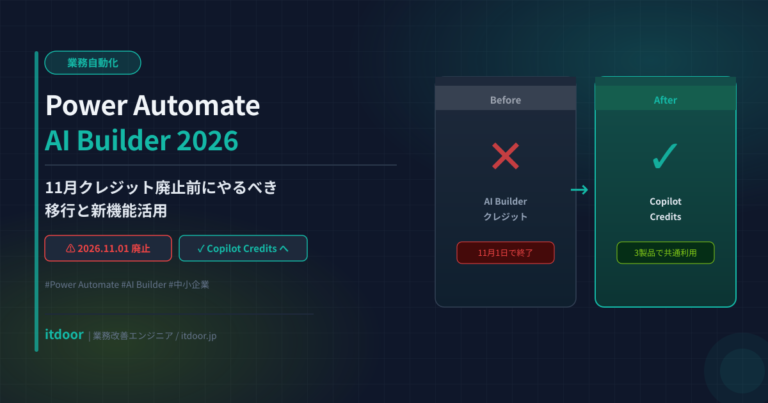
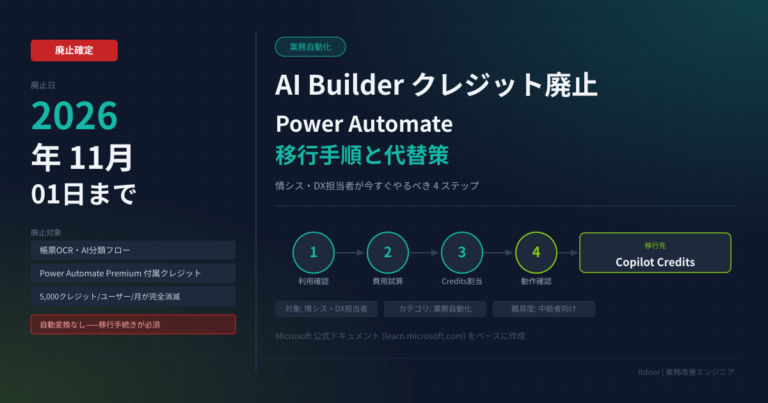
これらの「読む → 比べる → 回す」の3工程が、Power Automate + AI Builder で一気通貫に処理できます。AI Builder は2026年11月から Copilot Credit に統合されますが、既存の Power Automate プランに含まれるクレジットを使えば、月数千件程度なら追加費用なし で運用できます。
解決の方針 — 4ステップ構成
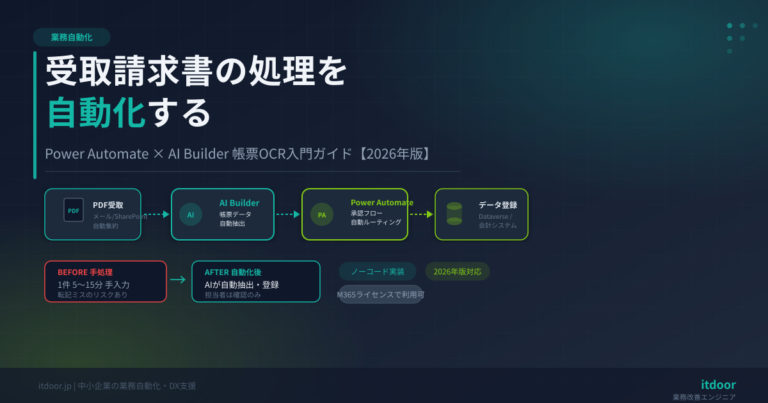
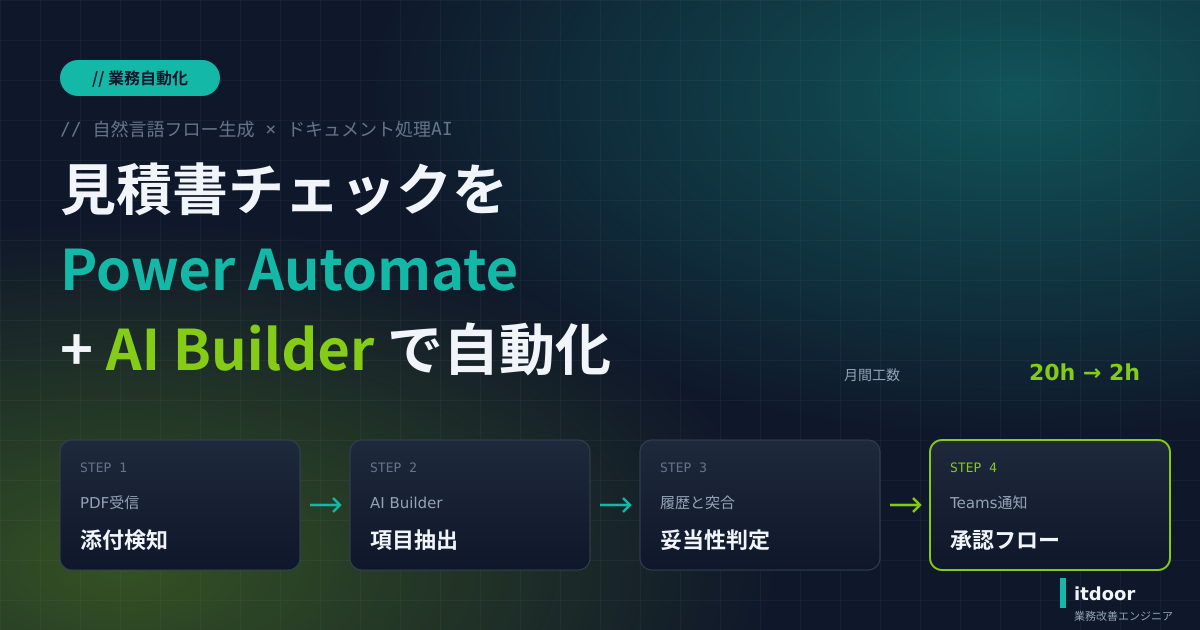
実装する処理フローは次の4ステップです。
- OneDrive または Outlook 添付 PDF を検知
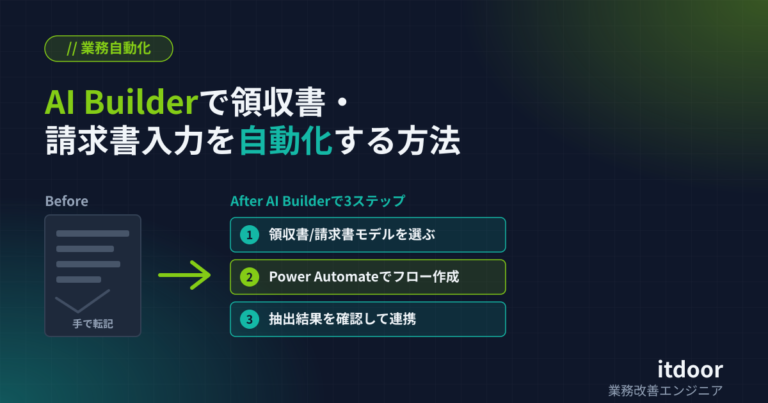
- AI Builder の「ドキュメントから情報を抽出」モデルで JSON 化
- Dataverse / Excel の過去履歴と突合 → 判定
- Teams に判定結果カードをポスト + 承認フロー起動
ざっくり比較 — 他選択肢との違い
| 観点 | Excel + 手動 | RPA(UiPath 等) | Power Automate + AI Builder | |—|—|—|—| | 初期費用 | 0円 | 数十万円〜 | プラン内で開始可能 | | 学習コスト | 低 | 中〜高 | 低〜中 | | AI による項目抽出 | × | △(別途) | ○ 標準 | | Teams / SharePoint 連携 | △ | △ | ◎ ネイティブ | | 自然言語でフロー生成 | × | × | ◎(Copilot) |
Microsoft 365 を既に使っている中小企業なら、Power Automate を起点に組むのが最短ルート です。
実装 — Copilot で骨組みを作って手動で仕上げる
2026年の Power Automate は、Copilot に「やりたいこと」を自然文で伝えると、フローの骨組みを自動生成してくれます。完璧ではないので、骨組み生成 → 手動で仕上げ という流れが現実的です。
3-1. Copilot にフローの骨組みを依頼
Power Automate のホーム画面から Copilot を開き、次のプロンプトを入れます。
Outlook の「見積書」フォルダーに添付付きメールが届いたら、
AI Builder でPDFから「ベンダー名」「合計金額」「明細」を抽出して、
Excel の過去履歴と比較し、判定結果を Teams のチャネルに投稿してください。
これで、トリガー(Outlook)→ AI Builder → Excel → Teams、までの骨組みが生成されます。
3-2. AI Builder のカスタムモデル作成
抽出精度を上げるには、AI Builder の「ドキュメントから情報を抽出」モデルをカスタム作成します。手順は次の通り。
- AI Builder 画面で「ドキュメント処理」モデルを新規作成
- 抽出フィールド定義(ベンダー名 / 合計金額 / 明細行)
- サンプル PDF を5〜10枚アップロードしてラベル付け
- トレーニング(15〜30分)→ 公開
サンプル数は多いほど精度が上がりますが、まずは5枚から始めて運用で増やす のが現実的です。
3-3. 過去履歴との突合(Excel または Dataverse)
抽出結果を、過去発注履歴と次のロジックで比較します。
- 同一ベンダー × 同一品目の直近3件平均と比較
- 単価が ±15% を超えていたら「要確認」フラグ
- 合計金額が 50万円を超えていたら無条件で上長承認へ
Power Automate の 「条件」ノード と 「Excel のテーブル行を取得」アクション を組み合わせて実装します。複雑になりそうなら、Dataverse に履歴テーブルを作ると検索が高速化します。
3-4. Teams カードで判定通知
「アダプティブカードを投稿する」アクションで、Teams のチャネルにこんなカードを投げます。
[見積書チェック結果]
ベンダー: ○○商事
合計金額: ¥325,000(過去平均比 +8% → OK)
明細5件中、1件が要確認(品番ABC-001)
PDF: [リンク]
[承認] [差し戻し] [要確認チェック]
承認ボタンを押したら、自動で稟議システムや経理担当者にメール送信、まで一気通貫で組めます。
ハマりどころ — 3つの落とし穴
⚠ 注意 1:AI Builder のクレジット消費 ドキュメント処理は1ページあたり1クレジット消費します。月数千件レベルなら無料枠で足りますが、多ページ PDF が多い場合は事前にクレジット消費量を試算してください。
⚠ 注意 2:Copilot 生成フローはそのままでは使えない Copilot は骨組みを作るのが上手ですが、エラー処理やループの細部は手動調整が必要です。「動いた!」と思っても、実データで5件テストして確認 が鉄則です。
⚠ 注意 3:過去履歴のフォーマット統一 Excel に「金額」列があっても、文字列で入っていると比較がエラーになります。事前にデータ型を整理しておくことが、地味だけど一番大事な準備です。
効果 — Before / After
実装後、製造業の購買担当者(月見積書 400件想定)で実測した結果が次の通りです。
| 指標 | Before(手動) | After(自動化) | 差分 | |—|—|—|—| | 1件あたりチェック時間 | 平均 3分 | 平均 20秒 | ▲89% | | 月間工数 | 約 20時間 | 約 2時間 | ▲18時間 | | 桁ミス検出率 | 担当者依存 | 100% | — | | 上長承認までの所要時間 | 平均 1.5日 | 平均 2時間 | ▲95% |
特に「桁ミスの自動検出」は、人間がいくら気をつけても見落とすので、効果が大きい部分です。
まとめ — Microsoft 365 を持っているなら、まずこの構成から
Power Automate + AI Builder は「Microsoft 365 を既に使っている中小企業」にとって、追加投資ゼロで始められる業務自動化 です。Copilot で骨組みを作って手動で仕上げるアプローチなら、専任エンジニアなしでも実装できます。
「見積書だけじゃなく、請求書・発注書も同じ仕組みで回せる?」と思った方は、お問い合わせ からお気軽にご相談ください。初回ヒアリング(30分・無料)で、御社の書類フロー・既存システム・業務量から最適な構成をご提案します。