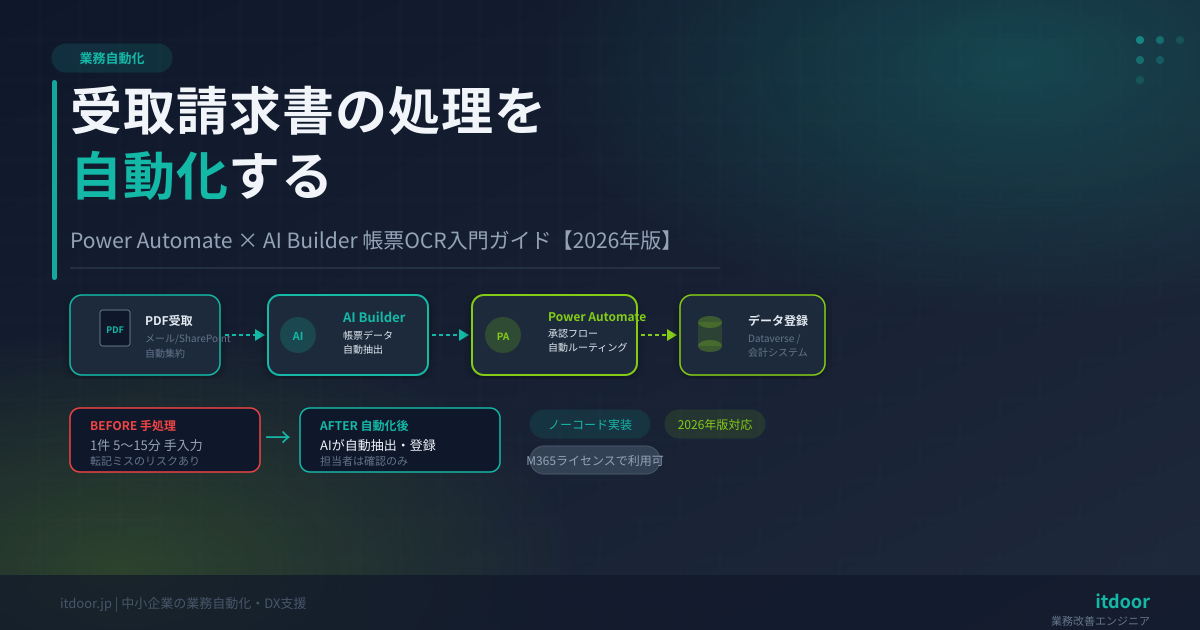
毎月末、メールやFAXで届く10〜50枚の請求書。PDFを開いて金額を確認し、Excelや会計ソフトに手入力……この繰り返しで経理担当者が消耗していませんか?
転記ミス、入力漏れ、担当者が休んだときの処理停滞——請求書の手処理には、目に見えないリスクが積み重なっています。
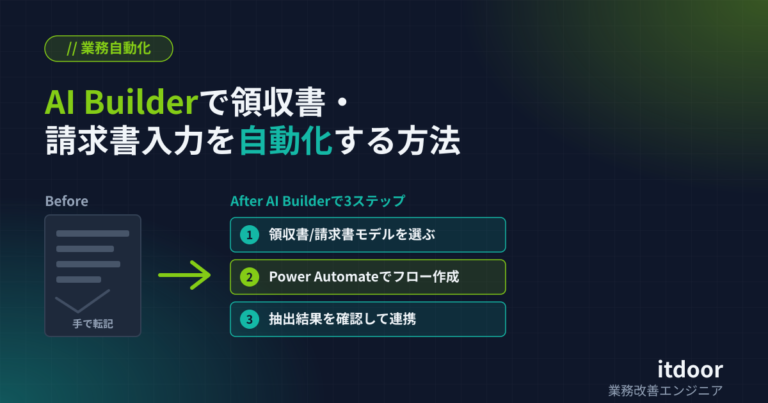
Power Automate と AI Builder を組み合わせると、受取請求書の受領から金額抽出・担当者確認・会計システムへのデータ連携まで、ノーコードで自動化できます。本記事では2026年版の実装手順を、中小企業の情シス・経理担当者向けに解説します。
中小企業の請求書処理に潜む「見えないコスト」
取引先や利用ツールが増えるほど、受け取る請求書の種類と枚数も増えていきます。中小企業では経理担当者1〜2名が月30〜100枚以上の請求書を手処理しているケースも珍しくありません。
問題は作業量だけではない点です。
- 転記ミス: 手入力では金額の桁違いや品目の誤記が発生しやすい
- 属人化: 担当者が不在になると処理が止まる
- 検索性の低下: 紙またはバラバラのPDF管理では後から探すのに時間がかかる
- 承認の遅延: 上長への確認ルートが曖昧で支払いが滞ることも
こうした課題は、人を増やさずともAIと自動化ツールの組み合わせで大幅に改善できます。
Power Automate × AI Builder の仕組みを理解する
AI Builder(帳票処理)
AI Builder はMicrosoftが提供するノーコードAIプラットフォームです。文書処理(Document Processing)機能では、PDF・画像の請求書から主要フィールドを自動抽出できます。
AI Builderの「請求書処理」プリビルトモデルが抽出できる主なフィールド:
| フィールド | 内容 | |—|—| | VendorName | 発行者(仕入先)名 | | InvoiceId | 請求書番号 | | InvoiceDate | 請求日 | | DueDate | 支払期日 | | AmountDue | 請求合計金額 | | SubTotal | 小計 | | TotalTax | 税額 | | Items | 品目・数量・単価 |
カスタムモデルを作成すれば自社フォーマットの帳票にも対応できます(Microsoftのドキュメントによると学習サンプルは数件〜数十件程度で開始可能)。
Power Automate(フロー自動化)
Power AutomateはMicrosoftのクラウドフロー自動化ツールです。AI Builderと組み合わせることで、以下の処理を一本のフローで実行できます。
受取(トリガー) → AI抽出 → 人間レビュー → データ登録
2026年リリースウェーブ1では、AI Builderを使った「Document Processing Agent」がCopilot Studioと統合され、より自然言語ベースの設定が可能になっています(パブリックプレビュー段階)。
全体アーキテクチャ
Microsoft公式が推奨するDocument Automation Toolkitの構成:
[受取チャネル]
  メール添付PDF / SharePointアップロード
       ↓
[AI Builder]
  プリビルト「Invoice processing」モデル
  → 請求書フィールドを自動抽出
       ↓
[Power Automate クラウドフロー]
  抽出データを検証 → 異常値は人間レビューへ振り分け
       ↓
[Power Apps 検証ステーション]
  担当者が目視確認・修正(必要時のみ)
       ↓
[Dataverse / SharePointリスト / 会計システム]
  確認済みデータを登録・連携
AI BuilderとPower AutomateはどちらもMicrosoft 365またはPower Platformライセンスから利用でき、新たなサーバー構築は不要です。
3ステップで構築する受取請求書自動化フロー
Step 1: SharePointで請求書の受取フォルダを整備する
まず、請求書PDFの集約先を決めます。推奨はSharePointドキュメントライブラリです。
- SharePointサイトに「請求書受取」ライブラリを作成
- サプライヤーごとまたは月別にサブフォルダを作成(任意)
- 社内ルールで「請求書PDFはすべてこのフォルダへ」と周知する
💡 メール受取に統一する場合: Power Automateの「メール受信時」トリガーを使い、添付ファイルを自動的にSharePointへ保存するフローを先に作っておくと、以降の処理が統一できます。
Step 2: Power AutomateでAI Builder処理フローを作成する
Power Automateのポータル(make.powerautomate.com)にアクセスし、新規クラウドフローを作成します。
トリガー: SharePoint — ファイルがフォルダーに作成された場合
主な処理ステップ(ステップ順):
① ファイルコンテンツ取得 SharePointアクション「ファイルコンテンツの取得」でPDFバイナリを取得します。
② AI Builder — 請求書から情報を抽出 AI Builderアクション「請求書から情報を抽出する」を追加します。
- 入力: ステップ①のファイルコンテンツ
- 出力: Vendor name、Invoice date、Amount due、Invoice ID など
③ 条件分岐 — 金額チェック
Amount due が社内の閾値(例: 10万円)を超える場合は承認フローへ分岐します。
④ 承認フロー(Teams / Outlook) Microsoft Teamsの承認アクションを使い、担当者・上長に承認依頼を送信します。承認ボタンをクリックするだけで次のステップへ進みます。
⑤ データ登録 承認後、SharePointリストまたはDataverseに請求書レコードを追記します。
AIが抽出するデータの形式イメージ:
{
  "InvoiceId": "INV-2026-0706",
  "InvoiceDate": "2026-06-30",
  "VendorName": "〇〇株式会社",
  "AmountDue": 165000,
  "TotalTax": 15000
}
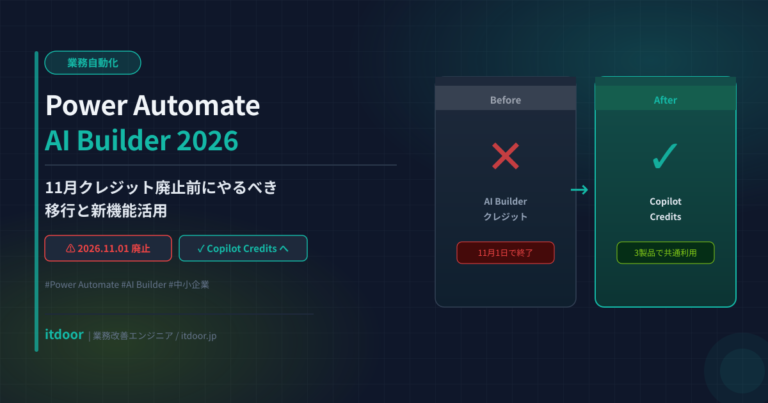
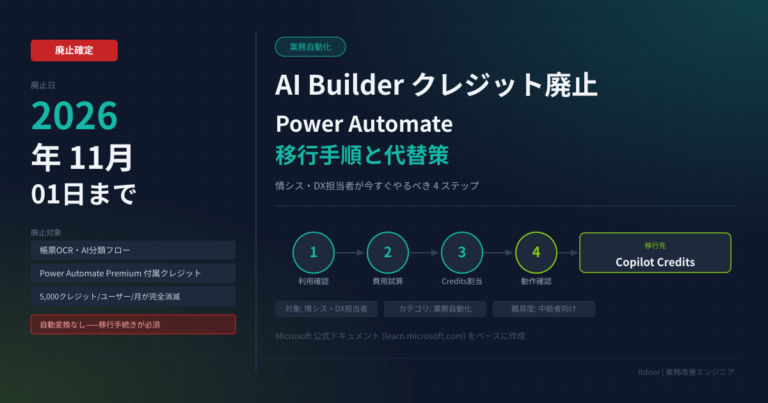
⚠️ 注意: AI BuilderはPower Platformのクレジット(AI Builderクレジット)を消費します。Microsoftの公式計画では2026年11月よりCopilot Creditsへ統合移行の予定です。月間処理量に合わせたライセンス確認を事前に行ってください。
Step 3: Power Apps 検証ステーションで人間レビューを組み込む
全件を自動承認するより、AIの抽出結果を人が最終確認する「半自動化」がリスク低減につながります。
Microsoftが提供するDocument Automation Toolkitを使うと、検証ステーション(Power Appsアプリ)がテンプレートとして付属しています。ゼロからPower Appsを構築せずに、以下の機能がすぐに使えます。
- AI Builderが抽出した値を一覧表示
- 担当者が目視確認して「承認」または「修正」を選択
- 修正後にDataverseへ自動登録
ツールキットはPower Automateポータルの「AI Builder > ドキュメントの自動化」から直接アクセスできます。
ハマりどころ3選
1. スキャンPDFの精度問題
AI BuilderのインボイスモデルはデジタルPDF(テキスト埋め込み)で高精度に動作しますが、スキャン画像や手書き部分が多いPDFでは精度が下がることがあります。
対策: 主要サプライヤーには「PDF電子送付」を依頼する。どうしても紙が多い場合は、カスタムモデルを追加学習させます。
2. 信頼度スコアを活用した振り分け
AI Builderの抽出結果には各フィールドの信頼度スコア(confidence)が含まれます。低信頼度の結果をそのままシステムに登録すると誤データが混入します。
対策: フローにconfidenceチェックの条件分岐を追加し、スコアが一定値(例: 0.8)を下回る場合は手動レビューに回すよう設計する。
3. ライセンスとクレジット消費の管理
AI Builderはリクエスト単位でクレジットを消費します。月間100枚以上の処理がある場合、ライセンスプランの選定が費用対効果に直結します。
対策: まず少量で検証フローを作成し、Power Platform管理センターでクレジット消費量を確認してからスケールする。
導入効果とまとめ
Power Automate × AI Builder を活用した請求書処理自動化の典型的な効果:
| 項目 | 自動化前 | 自動化後 | |—|—|—| | 請求書1件の入力時間 | 5〜15分 | ほぼゼロ(自動抽出) | | 転記ミスのリスク | 毎件発生しうる | AI抽出+レビューで大幅低減 | | 処理の属人化 | 担当者不在で停滞 | フローが自動起動 | | 過去請求書の検索 | ファイル名頼り | Dataverse/SPリストで構造化 |
💡 学び: AIがゼロにするのではなく、「手入力の反復作業」を減らし、人間は「判断・確認・承認」に集中できる体制になります。
次のステップとして、登録後のデータをPower BIで可視化すれば、サプライヤー別の支払いサイクル分析や月次経費の予測レポートまで展開できます。
まとめ
受取請求書の処理は、中小企業で最も「地味に重い」定型業務のひとつです。Power AutomateとAI Builderを組み合わせることで、プログラミングなしでエンドツーエンドの自動化が実現できます。
まずは1種類の請求書フォーマットから検証フローを作成し、精度と工数削減効果を測定するところから始めてみてください。既存のPower Automateライセンスで試せる範囲から着手できるのも、このアプローチの強みです。
「うちの業務でもこんな自動化できる?」と思った方は、 お問い合わせ からお気軽にご相談ください。 初回ヒアリング(30分・無料)で、御社の業務量・既存システム・予算から最適な構成をご提案します。