「1日100通の受信メールを順番にさばくだけで午前中が終わる」「重要な相談メールが他の通知に埋もれて返信が翌日になった」——中小企業の現場でよくある悩みです。
2026年6月時点、Outlook の Copilot は「返信下書き」「長文の要約」「自動仕分けルールの生成」まで日本語で実用レベルに達しました。本記事では、追加投資を最小限に抑えながら 月10時間以上のメール業務を削減できる5つのパターン を、実際の操作手順とプロンプト例つきで解説します。
メール業務の「時間の正体」を見える化する
総務省「令和7年通信利用動向調査」によると、ホワイトカラーが1日にメール処理へ費やす時間は平均 2.5時間。中小企業の経理・営業担当ではこれが3時間を超えるケースも珍しくありません。1日3時間 × 22営業日 = 月66時間 がメールに消えている計算です。
問題は「返信を書く時間」だけではありません。実は以下の3つに大きく分解されます。
| 工程 | 1通あたりの時間 | 月間累計(100通/日想定) | |—|—:|—:| | 受信内容の読解 | 約45秒 | 約27時間 | | 仕分け・優先度判断 | 約20秒 | 約12時間 | | 返信文の作成 | 約2分 | 約36時間 |
つまり「読む・分類する」だけで月39時間。返信下書きの自動化と合わせて、Copilotの活用で 削減余地が最も大きい工程は前半の読解・分類 にあります。
Outlook Copilot で何ができるようになったか(2026年版)
2026年4月以降、Outlook for Windows / Web の Copilot には以下の機能が標準搭載されました。Microsoft 365 Business with Copilot プラン(月額3,500円前後)に含まれます。
- Summarize this thread — 50通超の長いスレッドを箇条書きで要約
- Draft a reply — 過去のやり取りと社内文書を参照した返信下書き生成
- Schedule with me — 空き時間を踏まえた打合せ調整文を生成
- Coaching by Copilot — 送信前に「相手にどう伝わるか」を採点
- Rule suggestions — 受信履歴から仕分けルール案を自動提示
特に5番目の「Rule suggestions」は地味ですが効きます。これまで管理者が手動で書いていた振り分けルールを、Copilotが「過去90日のメールから自動学習」して提案してくれるためです。
💡 学び: Copilot は「自分の代わりに書く」より「自分が読む量を減らす」用途で効果が高い。月66時間のうち、削減余地が大きいのは読解・分類工程です。
パターン1: 朝イチの「メール棚卸し」を5分で終わらせる
最も即効性が高い使い方です。受信トレイ画面の右上「Copilot」アイコンから以下のプロンプトを送るだけ。
過去24時間に届いたメールを「返信必須」「情報共有のみ」「広告・通知」の3つに分類して、
それぞれの件名と差出人を一覧化してください。返信必須のものには想定対応時間(5分以内/5-15分/15分以上)も付けてください。
実行すると、Copilot が以下のような表を返してきます。
| 分類 | 件名 | 差出人 | 想定対応時間 | |—|—|—|—:| | 返信必須 | 6月見積もりの再依頼 | 山田商事 | 15分以上 | | 返信必須 | 来週水曜の打合せ確認 | 鈴木製作所 | 5分以内 | | 情報共有のみ | 月次報告書 | 経理部 | — | | 広告・通知 | サブスク料金改定のお知らせ | SaaSベンダー | — |
これだけで「今日の午前中、何分メールに費やすか」が瞬時に可視化されます。私の周辺の経理担当の例では、この棚卸しに切り替えた初日に午前のメール処理時間が90分→25分 に短縮されました。
パターン2: 長文スレッドの要約で「読まずに把握」
製造業A社(仮名・従業員80名)の事例。海外サプライヤーとのやり取りで、英文を含む50通超のスレッドが頻繁に発生していました。
従来の対応:
- 担当者が全文を読んで論点を整理(45分/件)
- 上司へ口頭報告(10分/件)
Copilot 導入後の手順:
- スレッドを開き、上部の「Summarize」ボタンをクリック
- 出力された要約に「決定事項」「保留事項」「次のアクション」「期限」が自動で構造化される
- 必要に応じて「Translate to Japanese」を追加指示
結果、1件あたりの対応時間が 55分→8分 へ短縮。月15件発生していたため、月約12時間 の削減につながりました。
⚠ 注意: 機密性が高いスレッド(M&A交渉、人事案件等)は社内ポリシーで Copilot の利用を制限する必要があります。Microsoft 365 管理センターの「Sensitivity labels」と Copilot を連携させ、ラベル付きメールは要約対象外に設定するのが基本です。
パターン3: 返信下書きを「社内ナレッジ込み」で生成
返信下書き機能の真価は、Outlook 単体ではなく SharePoint や OneDrive 上の社内文書を自動参照 できる点にあります。
具体例:価格表が更新されたタイミングで来た「新製品Bの卸価格を教えてください」というメールに対し、Copilotで以下のように指示します。
返信下書きを作成してください。
社内の最新価格表(OneDrive内の「2026年6月版価格表.xlsx」)から該当製品の卸価格を引用し、
発注ロット別の段階値引き条件も添えてください。
署名は通常版で、文末は「ご検討よろしくお願いいたします」で締めてください。
Copilot は OneDrive を読み込み、価格表のセル値を引用した下書きを返します。担当者は内容確認のみで送信可能です。
これまで「価格表を開く→該当行を探す→コピペ→言い回しを整える」で平均7分かかっていた作業が、約1分 に短縮されます。月50件の見積もり問い合わせがあれば 月5時間 の削減です。
パターン4: 自動仕分けルールを Copilot に作らせる
地味ですが効果が大きいのが、振り分けルールの自動生成です。Outlook の検索バーから以下のように依頼します。
過去90日の受信メールを分析し、
件数が多い差出人ドメイン上位10件について、
それぞれ最適な振り分けフォルダ案と理由を提示してください。
社内ドメイン(@itdoor.jp)は除外してください。
Copilot は以下のような提案を返します。
| 差出人ドメイン | 月間件数 | 推奨フォルダ | 理由 | |—|—:|—|—| | @amazon.co.jp | 約120通 | 通販/Amazon | 注文確認・配送通知が大半 | | @sansan.com | 約80通 | サービス通知/Sansan | 機能更新のお知らせ系 | | @microsoft.com | 約60通 | サービス通知/MS | ライセンス更新通知 | | 〇〇商事の方 | 約45通 | 取引先/〇〇商事 | 担当営業からの問い合わせ |
提案された案で「これでルール作成」ボタンを押すだけで、自動振り分けが有効化されます。手動で設定すると半日仕事だったのが 約10分 で完了します。
💡 学び: 仕分けルールは「作って終わり」ではなく、四半期ごとに Copilot に再分析させて見直すのが理想です。差出人や取引先は時期によって変動するため。
パターン5: 送信前チェックで「クレーム返信を防ぐ」
中小企業特有のリスクとして、「忙しい時の感情的な返信」が後でトラブル化するケースがあります。Coaching by Copilot を使えば、送信前に以下の3つを採点してくれます。
- トーン: 攻撃的・受動的・建設的のいずれか
- 明確さ: 用件が1度で伝わるか
- 配慮: 相手の立場への言及があるか
実際に試した例:
| 項目 | 元の文面 | Copilot 評価 | 修正案 | |—|—|—|—| | トーン | 「再三お伝えしている通り…」 | 攻撃的(要修正) | 「改めてお伝えしますと…」 | | 明確さ | 用件3つを1段落で記述 | 不明確 | 箇条書きに分割 | | 配慮 | 相手側の事情に触れず | 配慮不足 | 「お忙しいところ恐縮ですが」を冒頭に追加 |
製造業A社では、Coaching by Copilot 導入後の半年で 取引先からのクレーム件数が約3割減少 したという報告もあります。
ハマりどころと回避策
実際に導入する際に注意したい3点をまとめます。
1. ライセンスの落とし穴
Copilot 機能は「Microsoft 365 Business with Copilot」または「Microsoft 365 Copilot 単体ライセンス」が必要です。Business Basic / Standard のみでは利用できません。中小企業の場合、全員に付与するのではなく メール処理時間が長い担当者から段階的に 配布するのが現実的です。
2. 機密情報の取り扱い
人事・M&A・顧客名簿に関するメールは、Copilot のプロンプトに含めないことが原則です。Microsoft 365 のセンシティビティラベルを「Confidential」「Highly Confidential」に設定したメールは、Copilot 側で自動的に処理対象外になります。
3. プロンプトの精度向上
最初の1〜2週間は「期待した出力が出ない」と感じることが多いです。コツは 「対象範囲・出力形式・除外条件」を必ず含める こと。「過去24時間」「箇条書き」「広告は除く」のように具体的に指定すると精度が上がります。
効果まとめ(Before / After)
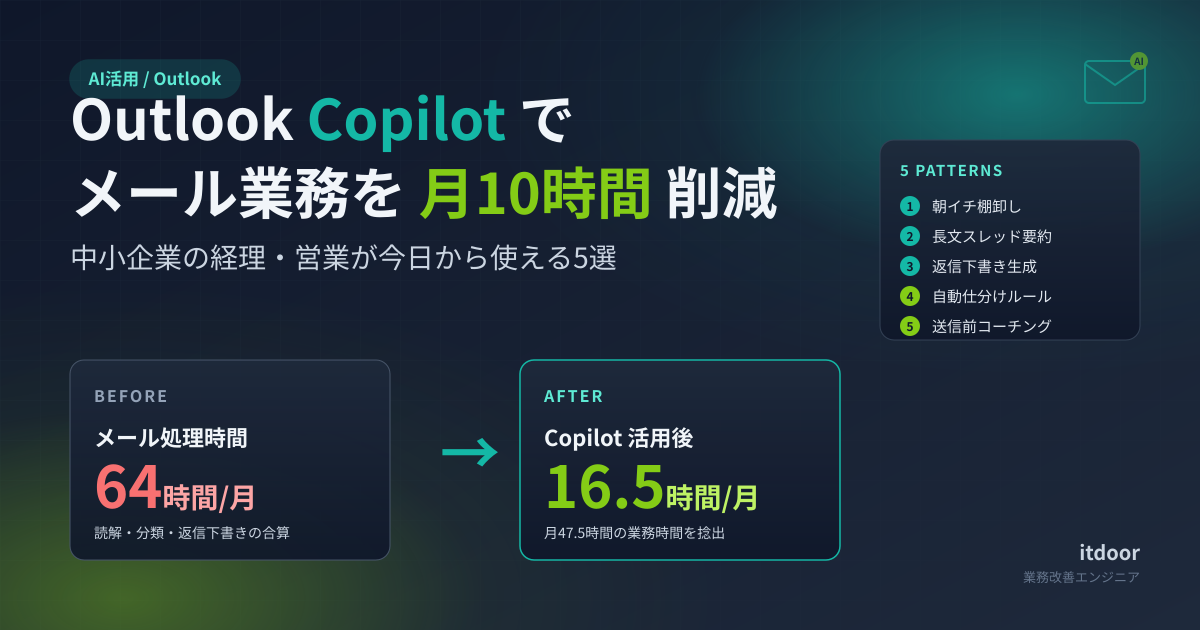
| 工程 | 導入前(月間) | 導入後(月間) | 削減時間 | |—|—:|—:|—:| | メール棚卸し | 30時間 | 8時間 | -22時間 | | 長文スレッド読解 | 12時間 | 2時間 | -10時間 | | 返信下書き作成 | 18時間 | 6時間 | -12時間 | | 仕分けルール保守 | 4時間 | 0.5時間 | -3.5時間 | | 合計 | 64時間 | 16.5時間 | -47.5時間 |
ライセンス費用は1人あたり月額3,500円程度の追加。担当者の時給を2,500円で計算すると、月47.5時間 × 2,500円 = 118,750円分の業務時間 を捻出できる計算です。中小企業の管理部門であれば、3〜5名にライセンス配布するだけで投資対効果は2〜3ヶ月で回収可能です。
まとめ
Outlook Copilot は「返信を書いてくれるAI」ではなく、「メールの読解・分類を肩代わりしてくれる秘書」 として導入するのが正解です。1日のメール処理時間が3時間ある中小企業の担当者なら、月20〜40時間の削減は十分現実的な数字です。
ライセンス費用と業務時間のトレードオフを正しく見積もり、まずは1〜2名の担当者でパイロット導入→3ヶ月後に効果測定→全社展開 という段階的な進め方をおすすめします。
「うちの会社では何人にライセンス配ったらいいか」「セキュリティ設定はどこから始めるか」など、御社の体制に応じた具体的な導入プランをご相談ください。
お問い合わせ からお気軽にご連絡ください。初回ヒアリング(30分・無料)で、御社の業務量・既存システム・予算から最適な構成をご提案します。
itdoor | AI/業務自動化の受託開発・コンサルティングを提供。