毎月末の経費集計、週次の売上まとめ、取引先ごとのデータ転記——こうした「Excelの繰り返し作業」に、担当者が週に何時間も費やしている会社はまだ多い。2026年2月から Microsoft 365 の Excel にCopilotエージェントモードが追加され、自然言語の指示で複数ステップの操作を自動実行できるようになった。本記事では、このエージェントモードを使って定型業務を半自動化する5つのステップを、情シスや経営者が今日から試せるレベルで解説する。
なぜ今「Excelの自動化」が再注目されているのか
長年、Excelの自動化といえばVBAマクロかPower Automate Desktopが主流だった。しかしVBAはコードを書ける人材が限られ、Power Automate Desktopはフロー設計に時間がかかるという課題があった。
2026年2月のアップデートで追加されたCopilotエージェントモードは、このハードルを大幅に下げた。ユーザーは「先月と今月の売上を比較して、前月比を列追加してください」と日本語で入力するだけで、Copilotが複数ステップの操作を連続実行する。コードを書く必要はない。
また、同時期に追加された IMPORTTEXT / IMPORTCSV 関数により、外部ファイルのデータをExcelへ自動取り込みする処理も数式だけで実現できるようになった(要Microsoft 365サブスクリプション)。
⚠️ 注意: Copilotエージェントモードは、Microsoft 365 BusinessまたはEnterpriseプランにCopilotライセンスが必要です(Copilot for Microsoft 365 / Copilot Business)。単体のMicrosoft 365 Basicでは利用できません。
Step 1: 利用環境を確認する
まず自社のライセンスを確認する。Copilotエージェントモードを使うには以下が必要だ。
| 確認項目 | 要件 | |—|—| | サブスクリプション | Microsoft 365 Business Standard / Premium 以上 | | Copilotライセンス | Copilot for Microsoft 365 または Microsoft 365 Copilot Business | | Excelバージョン | Excel for Microsoft 365(デスクトップ版またはWeb版) | | 言語設定 | 日本語UIに対応済み |
現在の契約プランが不明な場合は、Microsoft 365管理センター(admin.microsoft.com)の「サブスクリプション」から確認できる。
ライセンスが未導入の場合の選択肢: Copilot for Microsoft 365は1ユーザーあたり月額料金が発生する。全社一斉導入が難しければ、まず「経理担当1名」「営業事務1名」など、定型業務が最も多い担当者だけに付与してコスト対効果を測るアプローチが現実的だ。
Step 2: 自動化する業務を選ぶ
エージェントモードはすべての業務に向くわけではない。効果が出やすいのは「手順が決まっていて、繰り返しが多い」作業だ。以下を参考に、自社の業務を棚卸しする。
Copilotエージェントで自動化しやすい業務
- データ集計・加工: 複数シートの売上データをまとめて小計・合計を計算
- 書式統一: バラバラの入力形式(日付・数値)を一括で標準化
- 前月比・差分算出: 今月と先月のデータを並べて変化率を自動追加
- 条件付き分類: 金額や件数に応じてランク付け(A/B/C分類)
- グラフ生成: データ範囲を指定してグラフを自動作成・更新
向かない業務(過信は禁物)
- 外部システム(基幹・会計ソフト)との直接連携
- 細かいレイアウト指定が必要な印刷用フォーマット
- 大量の条件分岐が絡む複雑なロジック(VBA・Power Automateの領域)
💡 学び: まず「毎週やっている単純なコピペ作業」から始める。1作業あたり10〜30分削減できれば、月換算でも十分なROIが出る。
Step 3: Copilotエージェントモードを起動する
業務が決まったら、実際に操作してみよう。以下の手順でエージェントモードを呼び出す。
手順(Excel for Microsoft 365):
- 対象のExcelファイルを開く
- ホームタブ → 「Copilot」ボタンをクリック(サイドパネルが開く)
- チャット入力欄に操作内容を日本語で入力
- 「エージェントモード」または「自動操作」に切り替えるオプションを選択(UIはバージョンにより異なる)
- 確認ダイアログが出たら「実行」をクリック
入力プロンプトの例:
「A列の日付をYYYY/MM/DD形式に統一してください」
「B列(売上)とC列(前月売上)を比較して、D列に前月比(%)を追加してください」
「E列が"未処理"のデータだけを抽出して、新しいシート"要対応"に貼り付けてください」プロンプトは具体的な列名・シート名を含めると精度が上がる。「売上を整理して」より「B列の売上金額を降順に並び替えてください」の方が意図通りに動く。
Step 4: IMPORTCSV/IMPORTTEXT関数でデータ取り込みを自動化する
毎月、CSVファイルをダウンロードしてExcelに貼り付けているなら、IMPORTCSV関数で自動化できる。
使い方の例:
=IMPORTCSV("C:\Users\yamada\Downloads\sales_report.csv")ファイルパスを指定するだけで、CSVの内容がセルに自動展開される。ファイルを更新して「データ更新」を実行すれば、Excelシートが最新のデータに置き換わる。
| 関数 | 用途 |
|—|—|
| IMPORTCSV(パス) | CSV/TSVファイルの内容をシートに自動展開 |
| IMPORTTEXT(パス) | テキストファイルの読み込み(区切り文字指定可) |
⚠️ 注意: これらの関数はローカルファイルパスまたはSharePointのURLを指定できるが、社外のクラウドストレージ(DropboxなどMicrosoft外)は制約がある場合がある。ファイルの保存場所をOneDriveまたはSharePointに統一しておくと安定して動作する。
Step 5: 定期実行のしくみを作る
エージェントモードで「手順を自動化」できたら、次は「毎月1日に自動で実行される」しくみを整える。単体のCopilotは自動起動の機能を持たないため、定期実行にはPower Automateと組み合わせるのが現実的だ。
Power Automate + Excel Copilotの組み合わせパターン:
[Power Automate スケジュールフロー: 毎月1日 09:00]
↓
OneDrive上のCSVを所定フォルダへコピー
↓
Excelファイルを開く(OneDrive上)
↓
Excel Online コネクタでマクロ/スクリプトを実行
↓
Teams/Outlookで「更新完了」通知を送信
Power Automateはノーコードで設定でき、Microsoft 365 Business Standard以上なら追加コストなしで利用できる。「スケジュールフロー」を使えば、毎月・毎週・毎日の定期実行が数クリックで設定可能だ。
Before / After で見る効果
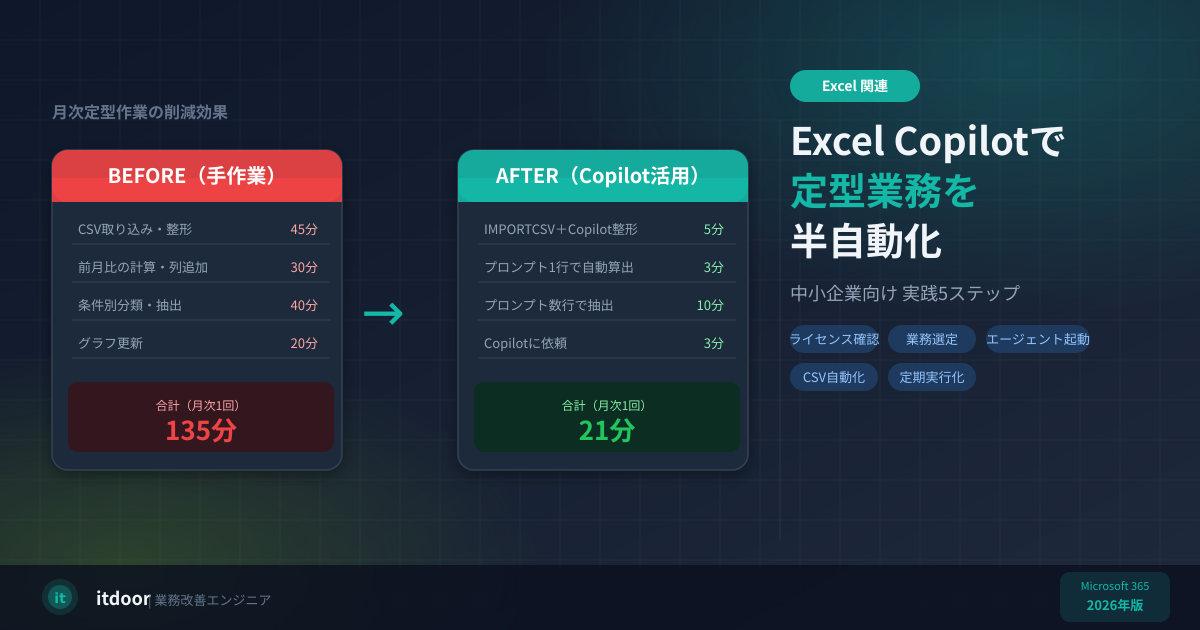
実際に経理の月次処理に適用した場合のイメージを整理する。
| 作業 | Before(手動) | After(Copilot活用) | |—|—|—| | 売上CSVの取り込み・整形 | 30〜45分 | 5分(IMPORTCSV+Copilot整形) | | 前月比の計算・列追加 | 20〜30分 | 2〜3分(プロンプト1行) | | 条件別分類・抽出 | 20〜40分 | 5〜10分(プロンプト数行) | | グラフ更新 | 10〜20分 | 2〜3分(Copilotに依頼) | | 合計(月次1回あたり) | 80〜135分 | 14〜21分 |
数値はあくまで業務の種類・データ量によって変わるが、準備から集計完了まで1時間以上かかっていた業務を20〜30分に短縮できるケースが多い。
まとめ
Excel CopilotエージェントモードとIMPORTCSV/IMPORTTEXT関数の組み合わせは、「VBAが書けない」「Power Automateは難しそう」と感じていた中小企業の担当者にとって、今すぐ始められる実践的な選択肢だ。特別なプログラミング知識は不要で、自然言語の指示だけで複数ステップの操作を自動実行できる。
まずは月次の定型作業から1つ選んでエージェントモードを試してほしい。小さな成功体験を積み重ねながら、段階的に自動化範囲を広げていくのが現場の混乱を最小限に抑えるコツだ。
「うちの業務でもこんな自動化できる?」と思った方は、 お問い合わせ からお気軽にご相談ください。 初回ヒアリング(30分・無料)で、御社の業務量・既存システム・予算から最適な構成をご提案します。