「VBAがまた壊れた」「作った担当者が退職してしまった」——中小企業の現場では、こんな声が後を絶ちません。
Excel VBA(マクロ)は追加コストゼロ・即効性の高さから、多くの中小企業で10年・20年と動き続けています。しかし2026年現在、Power Automate・n8n・Claude APIといったAI自動化ツールが急速に普及し、「VBAをいつ・どう置き換えるか」が実務の判断課題になりつつあります。
この記事では、VBAとAI自動化ツールを5つの軸で徹底比較します。「今すぐ移行すべきか」「しばらく現状維持でよいか」を、自社の状況に合わせて判断できる基準を整理しました。
VBAが中小企業に根付いてきた理由と、2026年の限界
Excel VBAが現場に定着した背景には、明確な3つの理由があります。
- 追加コストゼロ: Microsoft 365(旧 Office 365)に標準搭載されており、別途ライセンスが不要
- 即効性: 繰り返し作業の自動化が数時間〜数日で実装できる
- 実績: 20年以上の普及期間で参考書やネット情報が豊富
しかし2026年時点で、VBAには構造的な限界が見え始めています。
保守の属人化問題が最も深刻です。作成者しか読めない・直せない「秘伝のコード」が生まれやすく、担当者の退職・異動が即座に業務停止リスクに直結します。
Office更新による破損も頻発しています。Microsoft 365のアップデートや新PCへの移行で、動いていたマクロが突然エラーを起こすケースは珍しくありません。
さらに外部システム連携の限界があります。VBAはExcel内で完結する処理には強い一方、クラウドサービスのAPIやデータベースとのリアルタイム連携は非常に困難です。
5軸比較:VBA vs AI自動化ツール
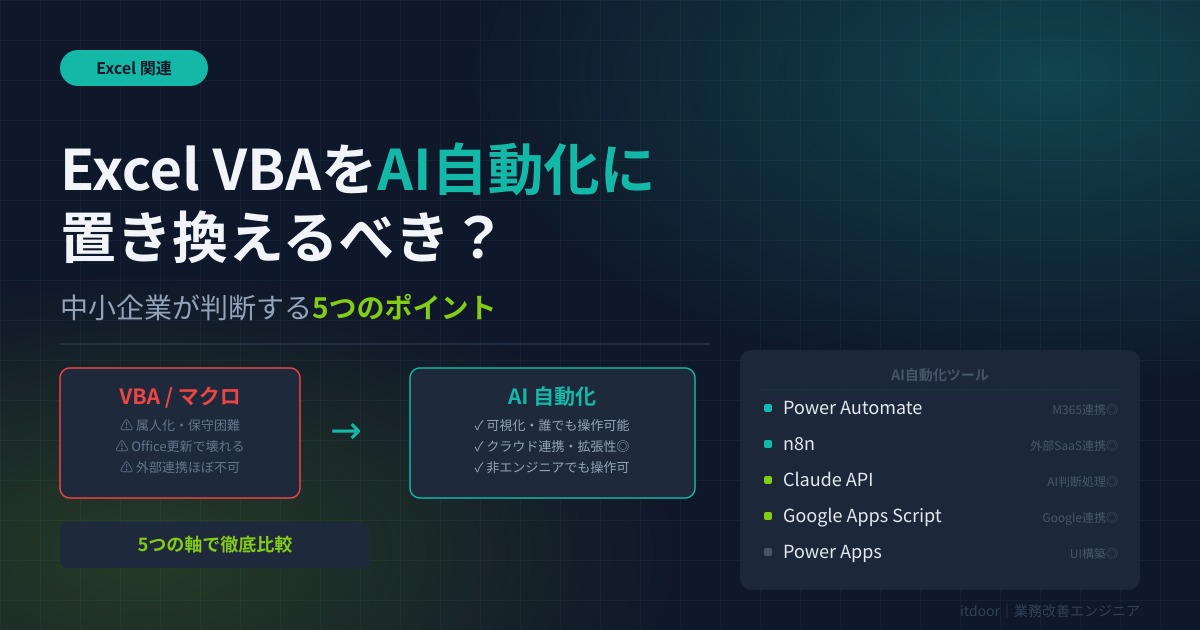
VBAと主要AI自動化ツール(Power Automate / n8n / Claude API)を5つの軸で比較します。
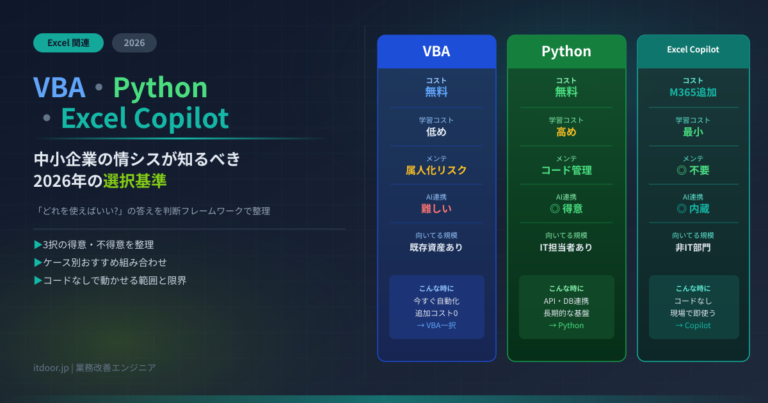
| 比較軸 | VBA | Power Automate | n8n | Claude API | |—|—|—|—|—| | 初期コスト | ほぼ0円 | M365プランに含む場合あり | 無料〜月数万円 | 従量課金(低コスト) | | 学習コスト | プログラミング必須 | GUI操作中心(比較的低い) | GUI+一部設定 | API知識が必要 | | 保守性 | 担当者依存・高リスク | フロー可視化・共有容易 | フロー可視化・Git管理可 | コードで管理 | | 外部連携 | ほぼ不可 | Microsoft製品と高親和性 | 400以上のコネクタ対応 | REST API全般 | | 非エンジニア操作 | 困難 | 比較的容易 | やや専門知識要 | エンジニア前提 |
この比較から、「VBAの強み」は初期コストの低さと即効性であり、「AI自動化の強み」は保守性・拡張性・クラウド連携にあることがわかります。
どのツールを選ぶべきか?
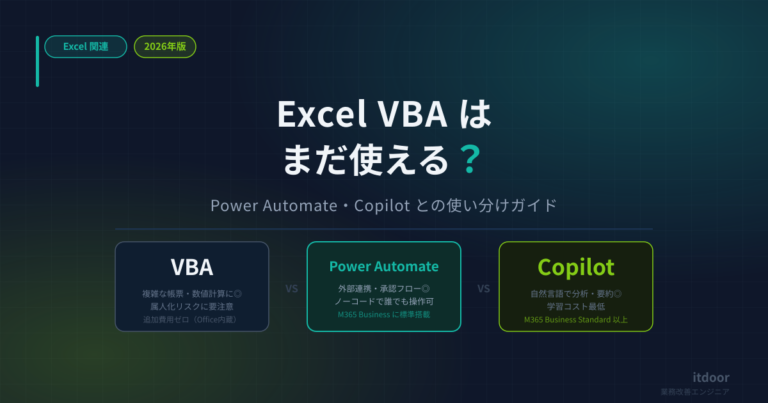
- Power Automate: すでにMicrosoft 365を契約している企業に最適。Teams・SharePoint・Outlookとの連携がノーコードで実現できる
- n8n: 社外のSaaS(Slack、Salesforce、kintone等)と複雑に連携したい場合に有効。オープンソース版は自社サーバーで無料運用も可能
- Claude API: 文書の自動要約・分類・メール返信生成など、AI判断処理が必要な場合に適する
VBAからAI自動化への移行ステップ(3段階)
移行を焦って全部を一気に置き換えようとすると、ほぼ確実に失敗します。以下の3ステップで段階的に進めることを推奨します。
Step 1: 業務棚卸しとVBA棚卸し(1〜2週間)
まず「社内にどんなVBAがあるか」を可視化します。
# Windowsでマクロファイルを一覧化する(PowerShell)
Get-ChildItem -Path "C:\業務フォルダ" -Recurse -Include "*.xlsm","*.xls" |
  Select-Object Name, LastWriteTime, FullName |
  Export-Csv -Path "macro_list.csv" -Encoding UTF8
洗い出した各VBAについて、以下の3項目を確認します。
- 実行頻度: 日次・週次・月次・不定期
- 作成者: 誰が書いたか、今も理解している人がいるか
- 外部依存: Excelのみで完結 or 他のシステムと連携しているか
Step 2: 優先度付けと移行対象の選定(1週間)
棚卸し結果をもとに、以下の基準で移行優先度を判定します。
| 条件 | 優先度 | |—|—| | 担当者が1名のみ・退職リスクあり | 高(今すぐ移行) | | 月次・週次で繰り返す処理 | 高 | | 外部システムとのデータやり取りあり | 中(Power Automate / n8nで置換) | | 年1回のみ・担当者が健在 | 低(当面はVBAのまま) |
⚠️ 注意: すべてのVBAを移行する必要はありません。「壊れたら困る」「担当者が辞めたら止まる」ものを優先してください。
Step 3: 小さく移行して検証(月単位で反復)
選定した高優先度のVBAを1本ずつ移行します。Power Automateを使った置き換え例を示します。
Before(VBA): 毎月末に売上データをExcelから抽出してメール送信するマクロ
After(Power Automate): スケジュールトリガー → SharePointからExcelデータ取得 → Outlookでメール送信
トリガー: スケジュール(毎月最終営業日 17:00)
  ↓
SharePoint: Excelファイルを読み込む
  ↓
データ変換: 必要な列のみ抽出
  ↓
Outlook: 担当者一覧にメール送信
この1フローを自動化するだけで、毎月の作業を大幅に削減できます。
💡 学び: 最初の1フローで「動いた」という成功体験を作ることが、社内での自動化推進の鍵です。
ハマりどころ:移行でよくある失敗パターン5つ
AI自動化ツールへの移行でよく陥る失敗をまとめます。
1. 全部一気に移行しようとする VBA 10本を同時にPower Automateへ移行しようとして、途中でロールバックできなくなるケースがあります。必ず1本ずつ検証しながら進めてください。
2. VBAと同じロジックをそのまま実装しようとする Power AutomateやGASはVBAとは別の思想で設計されています。「VBAでやっていたこと」を一旦忘れ、ツールのベストプラクティスに沿って再設計することが大切です。
3. テスト環境なしで本番に投入する Power AutomateにはSandbox環境がなく、本番フローを誤って動かしてしまうリスクがあります。テスト用のアカウント・フォルダを必ず用意してください。
4. ライセンスコストを見落とす Power Automateのプレミアムコネクタは追加ライセンスが必要な場合があります。また2026年11月にはAI Builderの課金体系が変更されるため、移行前にMicrosoftの最新ライセンス情報を確認してください(参照: Power Automate 2026 Release Plan)。
5. 担当者に「使い方」を教えない ツールを導入しても、現場担当者がフローの確認・修正をできないと、結局IT担当者への依存が続きます。導入と同時に簡単な操作研修を実施しましょう。
Before/After:移行後の効果(目安)
移行に成功した場合の業務時間削減の目安を示します(実際の効果は業務内容・規模によって異なります)。
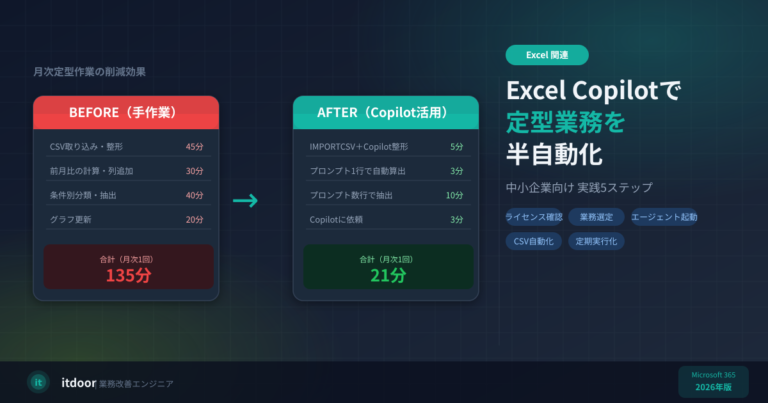
| 業務 | 移行前(VBA手動) | 移行後(Power Automate等・自動化後) | |—|—|—| | 月次レポート作成 | 3〜4時間/月 | 5〜15分/月(確認のみ) | | 見積書・請求書発行 | 30〜60分/件 | 5〜10分/件 | | メール仕分け・転送 | 毎日30分 | ほぼ0(ルールベース自動) | | データ集計・転記 | 2〜3時間/週 | ほぼ0(スケジュール自動化) |
VBAをそのまま使い続ける場合との最大の違いは、「誰でも確認・修正できる状態にできるか」です。Power AutomateやGASはフローがGUI上で可視化されるため、チームでの共有・引き継ぎが格段に容易になります。
まとめ:VBAを「今すぐ全部置き換える」必要はない
VBAはまだ十分に現役のツールです。しかし、以下の条件に1つでも当てはまるなら、AI自動化ツールへの移行を検討してください。
- 担当者が1名のみで、退職・異動リスクがある
- Office更新のたびにマクロが壊れている
- 外部システム(クラウドSaaS・データベース等)と連携したい
移行先の選定は、すでにMicrosoft 365を利用しているならPower Automateを第一候補に、社外SaaSと複雑に連携したいならn8nを検討するのが、中小企業のコストパフォーマンス的に最適です。
「うちの業務でも自動化できる?」と思った方は、 お問い合わせ からお気軽にご相談ください。 初回ヒアリング(30分・無料)で、御社の業務量・既存システム・予算から最適な構成をご提案します。