毎月月初、各拠点や各担当者から届く売上・経費のExcelファイルを1つずつ開き、コピー&ペーストで集計表にまとめていませんか。ファイルが増えるほど作業時間は伸び、コピペミスのリスクも比例して大きくなります。
実はこの作業、追加費用ゼロで自動化できます。使うのは、Excel for Windows/Macに標準搭載されている「Power Query」です。VBAのようにコードを書く必要はなく、マウス操作だけで「複数ファイルを取り込む→整形する→集計する」という一連の処理をワンクリックの更新ボタンに置き換えられます。本記事では、Power Queryの基本と、複数Excelファイルの月次集計を自動化する具体的な手順を解説します。
手作業の月次集計、どこに限界があるか
複数拠点・複数担当者からExcelファイルを集める中小企業の経理・総務部門では、「ファイルを開く→必要な範囲をコピー→集計表に貼り付け→書式を整える」という作業が毎月ルーティン化しているケースが多くあります。ファイル数が5〜10件程度なら大きな負担に見えなくても、シート構成や列の並びが担当者ごとに微妙に異なっていると、貼り付け後の突合・修正に想像以上の時間を取られます。
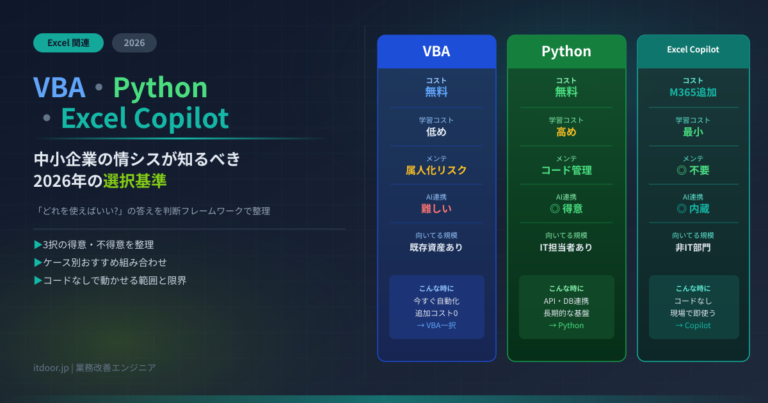
この種の課題に対して、以前弊社では「Excel VBAは2026年もまだ使えるか」というテーマでPower Automate・Copilotとの使い分けを解説しましたが、VBAはマクロのコードを書く・保守する知識が前提になります。日常的に集計作業を担う経理・総務担当者にとって、コードを書かずに同じ効果を得られる手段として実務的なのがPower Queryです。
Power Queryとは何か——VBA・Power Automateとの違い
Power Queryは、Microsoftが提供するデータ変換・準備エンジンです。GUI操作でデータソースに接続し、変換ステップを記録・保存できるのが特徴で、Microsoft公式ドキュメントでは「350種類以上のデータ変換」「数百のデータソースへの接続」に対応すると説明されています。一度作成した変換処理は「クエリ」として保存され、データが更新されても同じ手順を再実行(更新)するだけで最新の集計結果を得られます。
| 項目 | VBA | Power Automate | Power Query | |—|—|—|—| | コード記述 | 必要 | 基本不要(ローコード) | 不要(GUI操作) | | 得意分野 | 業務プロセス全般の自動化 | アプリ連携・承認フロー | 複数データの取込・整形・集計 | | 習得コスト | 高い(プログラミング知識) | 中程度 | 低い(Excel操作の延長) | | 追加費用 | なし(Excel標準) | ライセンスにより変動 | なし(Excel標準) | | 向いている作業 | 複雑な条件分岐処理 | 部門横断のワークフロー | 定型フォーマットの集計・突合 |
Power QueryはExcel for Windows・Excel for Macの両方に標準搭載されており、追加ライセンスなしで利用できます。Power BIでも同じエンジンが使われているため、将来的にPower BIでのダッシュボード化を検討する際も、Power Queryで組んだ変換ロジックの考え方をそのまま応用できます。
実装手順:フォルダ内の複数Excelファイルを1クエリで集計する
各拠点のファイルを1つのフォルダに集めている前提で、代表的な手順を紹介します。
- データの取得: Excelのリボンから「データ」タブ→「データの取得」→「ファイルから」→「フォルダから」を選択し、各拠点のExcelファイルが入ったフォルダを指定します。フォルダ内の全ファイルの一覧が読み込まれます。
- ファイルの結合: 一覧から「結合」→「データの結合と変換」を選ぶと、各ファイルの対象シートが自動的に1つのテーブルに統合されます。この時点でPower Queryエディタが起動します。
- 整形・クレンジング: Power Queryエディタ上で、不要な列の削除、見出し行の設定、データ型の変換(数値・日付など)、フィルタリングを行います。操作はすべてボタン・メニューから選択でき、コードは自動生成されます(内部的には「M言語」というスクリプトとして記録されます)。
- 集計: 「グループ化」機能を使えば、拠点別・担当者別の合計や件数を自動集計できます。ピボット解除(アンピボット)を組み合わせると、担当者ごとに列の並びが違うファイルでも縦持ちデータに揃えられます。
- 読み込みと更新: 「閉じて読み込む」を選ぶとExcelシート上にテーブルとして結果が出力されます。翌月以降は、同じフォルダに新しいファイルを入れて「すべて更新」ボタンを押すだけで、手順1〜4の処理が自動的に再実行されます。
💡 学び: 更新は手動ボタンのほか、Power Automateから呼び出す形でも実行できます(スケジュール更新はPower BIやOneDrive/SharePoint連携時に利用可能)。Excel単体で完結させたい場合は、まず手動更新の運用から始めるのが現実的です。
ハマりどころ:陥りやすい3つの注意点
- 列名・シート名の変更に弱い: ソース側で列名やシート名が変わると、クエリがエラーで止まります。各拠点に「テンプレートの列名は変更しないでください」と周知しておくと事故を防げます。
- Power Query OnlineとDesktopは別物: Power BIやPower Automateで使える「スケジュール自動更新」は、Excel単体(Power Query Desktop)には基本的にありません。Excel上で完全放置の自動更新をしたい場合は、Power BIやOneDrive連携などの別構成が必要になる点は事前に理解しておく必要があります。
- 大量データでは動作が重くなる: 数万行を超えるデータを都度全件読み込むと処理に時間がかかります。「クエリのオプションで読み込み対象を絞る」「不要な列は早い段階で削除する」といった工夫で軽減できます。
導入効果とまとめ
Power Queryを使う最大のメリットは、「一度組んだ集計ロジックを、毎月の更新ボタン一つで再利用できる」点にあります。ファイルを開いてコピー&ペーストする作業自体がなくなるため、担当者による転記ミスの発生源そのものを減らせます。VBAのようなコード保守の負担もなく、Excelの操作に慣れた担当者であれば、GUI操作の延長として習得しやすいのも実務上の利点です。
| 項目 | 手作業での集計 | Power Query導入後 | |—|—|—| | 作業内容 | ファイルを開いてコピペ・書式調整 | フォルダにファイルを入れて更新ボタン | | ミスの発生源 | 転記・貼り付け時のヒューマンエラー | ソース側の列変更時のみ要注意 | | フォーマット変更時 | 都度手作業で対応 | クエリの該当ステップのみ修正 | | 追加コスト | なし | なし(Excel標準機能) |
まずは1つの集計業務——例えば月次の経費集計や売上集計——から試してみることをおすすめします。VBAほどの学習コストをかけずに、複数ファイルの手作業集計から抜け出す入り口として、Power Queryは中小企業の経理・総務部門にとって現実的な選択肢です。
「うちの集計業務でもこんな自動化できる?」と思った方は、 お問い合わせ からお気軽にご相談ください。 初回ヒアリング(30分・無料)で、御社の業務量・既存システム・予算から最適な構成をご提案します。
itdoor | AI/業務自動化の受託開発・コンサルティングを提供。