2026年9月14日、Excelの数式内でAIを直接呼び出せた「=COPILOT()」関数が廃止されました。「経理や総務のシートにこの関数を組み込んでいた」という方は、既存ブックの計算結果が今後どうなるのか、何に置き換えればよいのか気になっているはずです。本記事では、Microsoft公式の案内をもとに、廃止の影響範囲と具体的な移行手順を整理します。
「=COPILOT()」関数とは何だったのか
「=COPILOT()」は、セルの数式内に自然言語のプロンプトを書き込むと、必要に応じて他のセル範囲を参照しながらAIの応答を数式の結果として受け取れる関数でした。売上データの要約や分類、簡易な文章生成をExcelの中だけで完結できる点が評価され、経理・総務・営業事務の定型業務に組み込んでいた企業もあります。
しかし2026年9月14日以降、この関数はExcelから取り除かれ、新規に数式として利用することはできなくなりました。すでにこの関数を使っているブックについては、計算済みの結果がキャッシュされた値としてブックに残りますが、再計算が行われると「#NAME?」エラーが返されるようになります。ファイルを開いた際やキー操作による全体再計算のタイミングで、意図せずエラーが表示される可能性がある点に注意が必要です。
移行先は「数式」から「Copilotウィンドウ」へ
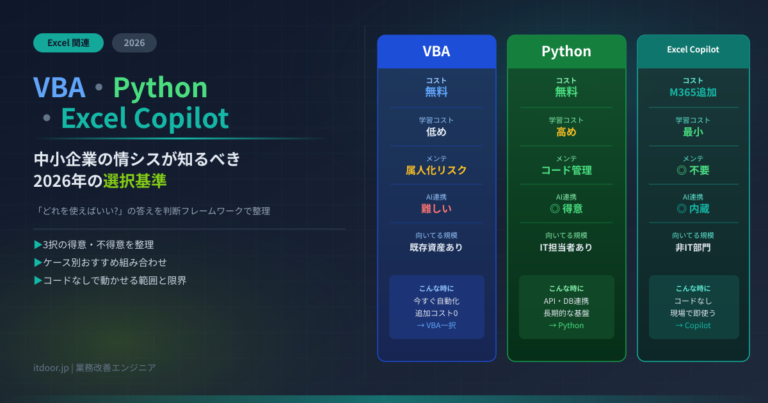
Microsoftが公式に案内している移行先は、セル関数ではなく、画面右下のCopilotアイコンから開く「Copilotウィンドウ」(サイドペイン)です。処理を数式として埋め込むのではなく、チャット形式で指示を出し、その結果をシートに反映させる方式に変わります。
| 項目 | =COPILOT()関数(廃止) | Copilotウィンドウ(移行先) | |—|—|—| | 呼び出し方 | セルに数式として記述 | 右下のCopilotアイコンから起動しチャットで指示 | | 結果の反映 | セルの値として自動反映・再計算 | チャットで提案された内容を確認してシートに適用 | | 得意な処理 | 要約・分類・生成・Web情報の参照 | 同左(要約・分類・生成・Web検索の組み込み) | | 既存データへの影響 | 再計算のたびに #NAME? エラー | 影響なし(そのつど指示を出し直す) |
数式としての自動再計算はできなくなりますが、裏を返せば「セルの奥で何が起きているか分かりにくい」というブラックボックス感は解消されます。やり取りをチャットのログとして残せるため、担当者間の引き継ぎがしやすくなる面もあります。
実装手順:既存ブックの棚卸しから移行まで
社内のExcelブックへの影響を確認し、Copilotウィンドウ側へ移行するための手順は次のとおりです。
- 既存ブックを棚卸しする
経理・総務・営業事務が使っているブックを開き、Ctrl+Fで「=COPILOT(」を検索します。名前ボックスや数式バーに表示される数式を確認し、どのシートのどのセルで使われているかを洗い出します。
- 結果を固定化するか判断する
再計算されると#NAME?エラーになるため、今の計算結果をそのまま保持したいセルは、コピーしてから「値の貼り付け」で数式を値に変換しておきます。今後も同じ処理を継続したい場合は、次のステップに進みます。
- Copilotウィンドウに置き換える
画面右下のCopilotアイコンをクリックしてサイドペインを開き、これまで数式に書いていたプロンプトをそのままチャットで入力します。要約・分類・生成・Web情報の参照といった処理は、Copilotウィンドウ側でも引き続き行えます。
- 定型業務への組み込み
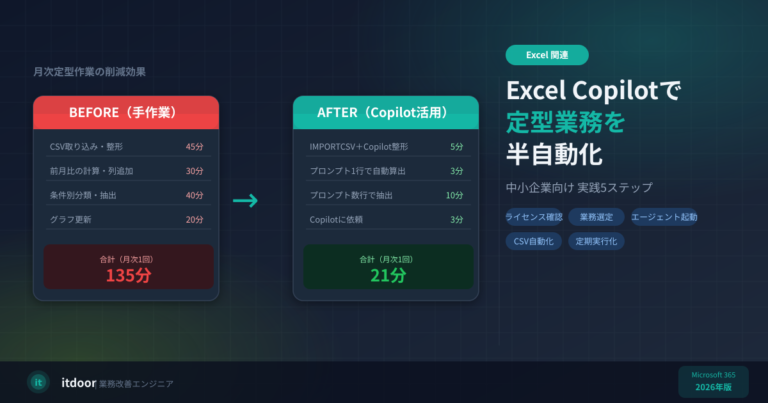
毎回同じ指示を出す業務であれば、指示文をテンプレートとして手元に控えておき、月次・週次のルーティンに組み込みます。同じ指示を繰り返す作業が多いほど、テンプレート化の効果が出ます。
- 影響範囲外の確認
他部署と共有しているブックや、複数人が編集するブックがある場合は、切り替え前に一度全体の使用状況を洗い出しておくと、後からのエラー対応に追われずに済みます。
💡 学び:棚卸しの段階で「同じ指示文を使い回しているセル」をまとめて把握できると、Copilotウィンドウへの移行そのものが業務の標準化のきっかけになります。
ハマりどころ:見落としがちな注意点
- 再計算のタイミングに注意:ファイルを開いた瞬間や、Ctrl+Alt+F9などによる全体再計算がかかると、放置していた「=COPILOT()」入りのセルが一斉に#NAME?エラーになります。
- 「値が残る」を過信しない:キャッシュされた値が残るため一見エラーが出ていないように見えても、次に編集や再計算が発生した時点でエラーに変わります。廃止日以降は早めに全件を確認しておくのが安全です。
- 大量データの一括処理には不向き:Copilotウィンドウは対話型のインターフェースのため、数式のように大量のセルへ一括適用する用途には向きません。大量データを継続的に自動処理したい場合は、Power AutomateやAPI連携など、別の自動化手段への切り替えも選択肢に入ります。
⚠ 注意:移行後も、Copilotウィンドウの提案をそのまま反映するのではなく、初回は必ず人の目で結果を確認する運用にしておくことをおすすめします。
対応状況別に見るリスクの整理
| 対応状況 | 想定されるリスク | |—|—| | 未対応のまま放置 | 再計算時に想定外の#NAME?エラーが発生し、値が抜けたまま集計が進む恐れがある | | 既存結果を値貼り付けで固定 | 過去データは保持できるが、以後の自動更新は失われる | | Copilotウィンドウに移行 | 自動再計算はなくなるが、対話形式で処理を継続できる |
まとめ
「=COPILOT()」関数の廃止は、Copilot in Excel自体の終了ではなく、呼び出し方の変更です。まずは自社のブックに同関数が残っていないかを棚卸しし、必要な処理をCopilotウィンドウ側に移行することが優先課題になります。定型業務を数式に組み込んでいた部署ほど影響が出やすいため、経理・総務の担当者と一度状況を確認しておくことをおすすめします。
「うちの業務でもこんな自動化できる?」と思った方は、 お問い合わせ からお気軽にご相談ください。 初回ヒアリング(30分・無料)で、御社の業務量・既存システム・予算から最適な構成をご提案します。
itdoor | AI/業務自動化の受託開発・コンサルティングを提供。