毎月同じ手順でExcelを整形し、同じ関数を打ち直し、同じグラフを作り直す——そんな「型が決まっているのに毎回手作業」の業務を抱えていませんか。
Microsoft 365 Copilotは2026年6月のアップデートで、Copilot in Excelに繰り返し業務を「スキル」として保存・再利用できる機能を追加しました。さらに7月のアップデートではCopilotの基盤モデルにGPT-5.6とClaude Sonnet 5が加わり、複雑な指示への対応力が向上しています。本記事では、この「スキル」機能の仕組みと、中小企業の経理・総務・営業事務が実務でどう使えるかを解説します。
Excel業務が「自動化しきれない」現状
VBAやPower Automateは強力ですが、コードを書ける人材が社内にいない、あるいは属人化して引き継げないという壁に多くの中小企業がぶつかります。実際、DXの実態調査では中小企業のDX導入率が43%に達する一方で成功率は21%にとどまり、失敗要因の最多は「業務プロセス整理不足」で64%を占めるという結果が出ています(gron.co.jp調査)。
つまり課題は「自動化の技術」ではなく、「毎回同じことをやっているのに、それを型として残せていないこと」にあります。Copilot in Excelの「スキル」機能は、まさにこの「型を残す」部分に自然言語ベースで応え、コードを書かずに反復作業をパッケージ化することを狙った機能です。
「スキル」機能とVBA・Power Automateの違い
Copilot in Excelの「スキル」は、Copilotに指示した処理の手順を保存しておき、次回以降は同じ指示を短く呼び出すだけで再実行できる仕組みです(Microsoft公式アップデート情報)。VBAやPower Automateとの違いを整理すると次のようになります。
| 項目 | VBA | Power Automate | Copilot「スキル」 | |—|—|—|—| | 学習コスト | 高い(コード) | 中程度(フロー設計) | 低い(自然言語) | | 得意な処理 | 複雑な条件分岐 | 複数アプリ連携 | 表整形・集計・グラフ化 | | 属人化リスク | 高い | 中程度 | 低い(指示文が資産になる) | | 実行トリガー | ボタン/自動 | スケジュール/自動 | チャットで呼び出し |
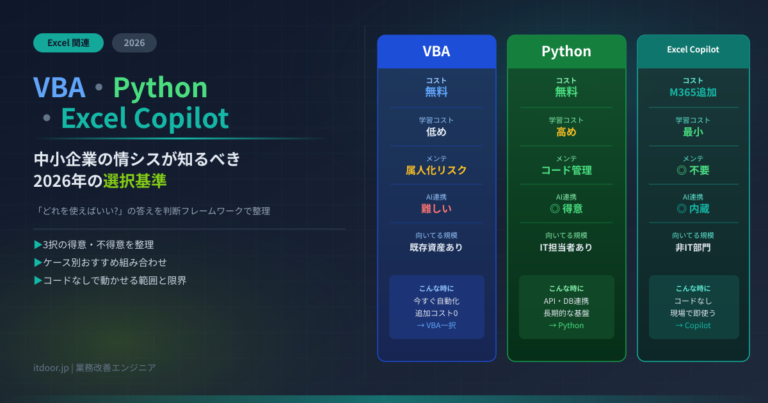
複数システムを横断する処理はPower Automate、複雑な条件分岐はVBAが依然として向いています。一方で「毎月のExcel整形・集計・グラフ更新」のような、Excel内で完結する反復作業は、スキル機能に任せることで導入のハードルを大きく下げられます。
さらに、同じく2026年6月のアップデートではCOPILOT関数がWeb参照機能に対応し、天気や企業情報などの最新データをリアルタイムに数式へ取り込めるようになりました(Impress Watch)。スキル機能と組み合わせることで、「最新情報を取得→整形→レポート化」という一連の流れを丸ごと再利用可能な形にできます。
実装手順:反復業務をスキル化する
Copilot in Excelでスキルを作成し、日常業務に組み込む手順は次のとおりです。
- 対象業務を1つ選ぶ
まずは「毎月の売上データ整形」「週次の在庫集計」など、手順が毎回ほぼ同じ業務を1つ選びます。複数の判断が絡む業務はいきなり選ばず、まず単純な整形・集計から始めるのがコツです。
- Copilotに手順を自然言語で指示する
Excelのサイドバーを開き、「A列の日付を月ごとにグループ化して、B列の売上を合計し、月次の棒グラフを作成して」のように、普段自分がやっている手順をそのまま指示します。
- 結果を確認し、指示文を調整する
一度で完璧な結果になるとは限りません。列の並びや集計単位がずれていれば、「集計単位を週次に変更して」のように追加指示で微調整します。
- 手順をスキルとして保存する
意図通りの結果が得られたら、その処理をスキルとして保存します。保存時に名前を付けておくと、翌月以降は名前を指定するだけで同じ処理を再実行できます。
- 月次・週次のルーティンに組み込む
保存したスキルを担当者間で共有し、「毎月○日にこのスキルを実行する」という運用ルールとしてチームに定着させます。
💡 学び:スキル化する際は、処理対象のシート構成(列名・シート名)をできるだけ固定しておくと、翌月以降も指示文を流用しやすくなります。フォーマットが毎回変わる業務はスキル化の効果が出にくいため、先に様式を統一しておくのが近道です。
ハマりどころ:スキル化がうまくいかないケース
スキル機能は万能ではありません。導入時によくつまずくポイントを押さえておきましょう。
- 入力データのフォーマットが毎回変わる:列の順番やシート名が担当者によってバラバラだと、同じスキルを流用できません。先にテンプレート化するほうが優先度が高い場合があります。
- 判断を伴う処理が混ざっている:「異常値だけ除外して集計」のように人の判断が必要な処理は、スキル任せにすると誤集計のリスクがあります。判断部分は人が担い、機械的な整形・集計だけをスキル化するのが安全です。
- 社外秘データの取り扱い:Copilotに読み込ませるデータの範囲は、社内のセキュリティポリシーに沿って事前に確認しておく必要があります。
⚠ 注意:スキル化した処理の実行結果は、初回だけでなく定期的に人の目で検算することをおすすめします。データ量や様式が変わった際に、意図しない集計になっていないかのチェック体制は残しておきましょう。
導入の効果と向いている業務
スキル機能が効果を発揮しやすいのは、次のような「型が決まっている反復業務」です。
| 業務の種類 | 従来の対応 | スキル化後の対応 | |—|—|—| | 月次売上の整形・グラフ化 | 毎月手作業でピボット作成 | 指示1回で再実行 | | 週次在庫の集計 | 担当者が都度関数を組む | 保存したスキルを呼び出すだけ | | 定型レポートの体裁統一 | コピー&ペーストで整形 | スキルで一括整形 |
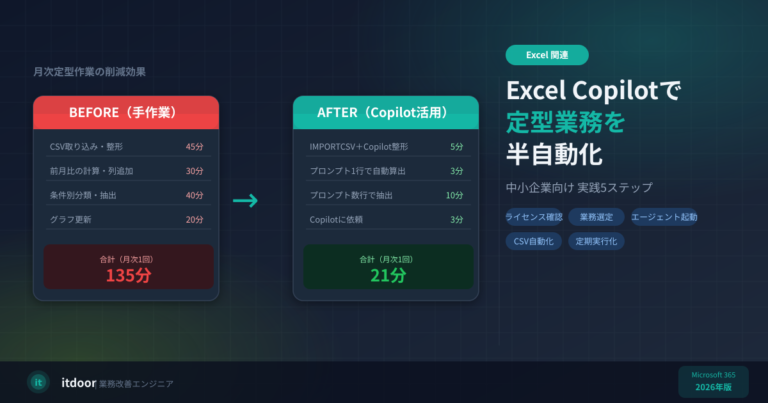
VBAが書ける人材の有無に関わらず着手できる点が最大の利点です。効果の大きさは業務内容や導入体制によって差が出るため、まずは小さな業務で試し、効果を確かめながら対象を広げていくアプローチが現実的です。
まとめ
Copilot in Excelの「スキル」機能は、コードを書かずに反復業務を型として残せる点で、中小企業のExcel業務の自動化における新しい選択肢になります。VBAやPower Automateを置き換えるものではなく、「Excel内で完結する反復作業」という得意領域を担う存在として使い分けるのが実践的です。まずは自社の業務の中から、判断を伴わない反復作業を1つ選び、スキル化を試してみてください。
「うちの業務でもこんな自動化できる?」と思った方は、 お問い合わせ からお気軽にご相談ください。 初回ヒアリング(30分・無料)で、御社の業務量・既存システム・予算から最適な構成をご提案します。
itdoor | AI/業務自動化の受託開発・コンサルティングを提供。