毎月の集計、転記、報告書作成——同じExcel作業を手で繰り返していませんか。自動化の選択肢はVBAだけではありません。Office ScriptsやPower Automate Desktopも候補に入り、どれを選ぶかで運用のしやすさと将来の広がりが大きく変わります。本記事では3つの選択肢の違いと、中小企業がどこから着手すべきかを整理します。
なぜ「どれを選ぶか」で迷うのか
Excel自動化の相談でよくあるのが、「以前VBAで組んだマクロが、作った担当者の退職とともに誰も触れなくなった」というケースです。逆に、ごく簡単な作業にPower Automateを使って大がかりな構成を作り込み、保守の負担がむしろ増えてしまうケースもあります。
情シス専任者がいない中小企業では、この「選定ミス」がそのまま「誰も触れないブラックボックス」に直結しやすいという事情があります。ツール自体の良し悪しではなく、作業の規模や運用体制に合っているかどうかが分かれ道になります。
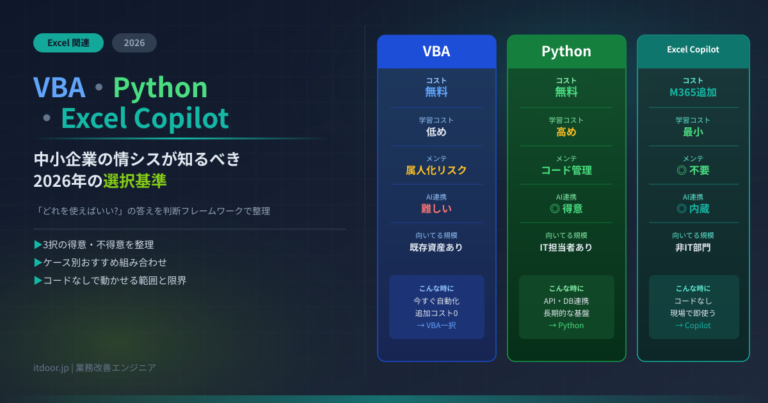
VBA・Office Scripts・Power Automate Desktopの違い
3つの選択肢には、見た目以上に性質の違いがあります。
| 項目 | VBA | Office Scripts | Power Automate Desktop |
|---|---|---|---|
| 動作環境 | Windows/Mac版Excel | Excel on the web・Windows・Mac | Windows(ローカルPC) |
| 言語 | VBA(Visual Basic) | TypeScript | ノーコード(アクション組み立て) |
| アクセス権限 | PC全体にフルアクセス | ワークブックのみに制限 | PC操作全般(UI操作も可能) |
| ライセンス | Excelに標準搭載 | Enterprise・教育ライセンスが必要 | Power Automateの利用環境が必要 |
| クラウド・自動実行 | 非対応(人が開いて実行) | Power Automateから呼び出し可能 | スケジュール・イベント実行に標準対応 |
特に重要なのがセキュリティモデルの違いです。VBAはExcelと同じ権限を持つため、PC全体に影響する操作ができますが、Office Scriptsはワークブックの中だけに権限が制限されています。この違いは、社内のセキュリティポリシーが厳しい環境ほど選定に直結します(参考: Office Scripts と VBA マクロの違い)。
実装: 作業範囲に応じた組み合わせ方
ケース1: 単一ファイル内の定型処理(シート間転記、書式統一など)は、VBAのマクロで十分なことが多いです。
Sub 月次集計転記()
    Worksheets("入力").Range("A2:D100").Copy
    Worksheets("集計").Range("A2").PasteSpecial xlPasteValues
End Sub
ケース2: 複数ファイル・フォルダをまたぐ処理や、スケジュール実行・メール添付の自動取得が絡む場合は、Power Automate Desktopが候補になります。公式の「Excelワークシートから読み取り」「Excelワークシートに書き込み」アクションでセルやテーブル単位の読み書きができ、既存のVBAマクロをフローから呼び出すこともできます(参考: Run macros on an Excel workbook)。
おおまかな手順は次のとおりです。
- Power Automate Desktopで「Excelを起動」アクションを配置する
- 「Excelワークシートから読み取り」で対象範囲を取得する
- 変換・加工のロジックをフロー内に組み立てる
- 「Excelワークシートに書き込み」で結果を出力する
- スケジュールやメール受信などのトリガーを設定し、自動実行化する
ケース3: Excel on the webやOutlookと組み合わせたい、特定のPCに依存させたくない場合は、Office Scripts+Power Automateの構成が候補になります。ただしEnterpriseライセンスが必要になる点は、導入前に必ず確認してください。
ハマりどころ
- VBAはPC全体への操作権限を持つため、セキュリティポリシーが厳しい環境では管理者承認が必要になることがあります
- Office ScriptsはVBAの全機能を置き換えられるわけではなく、一部の処理はそのまま移植できないことがあります
- VBAからOffice Scriptsへの自動変換ツールは公式には提供されていません。手動での書き換えが前提になります(参考: Office Scripts と VBA マクロの違い)
- Power Automate Desktopは実行中、対象PC上でExcelを実際に開いて操作するため、そのPCを専有します。無人実行を前提にする場合は、実行環境の確保も含めて検討が必要です
まとめ: どこから着手すべきか
数値で断定はできませんが、実務上の目安としては次のような順序が現実的です。
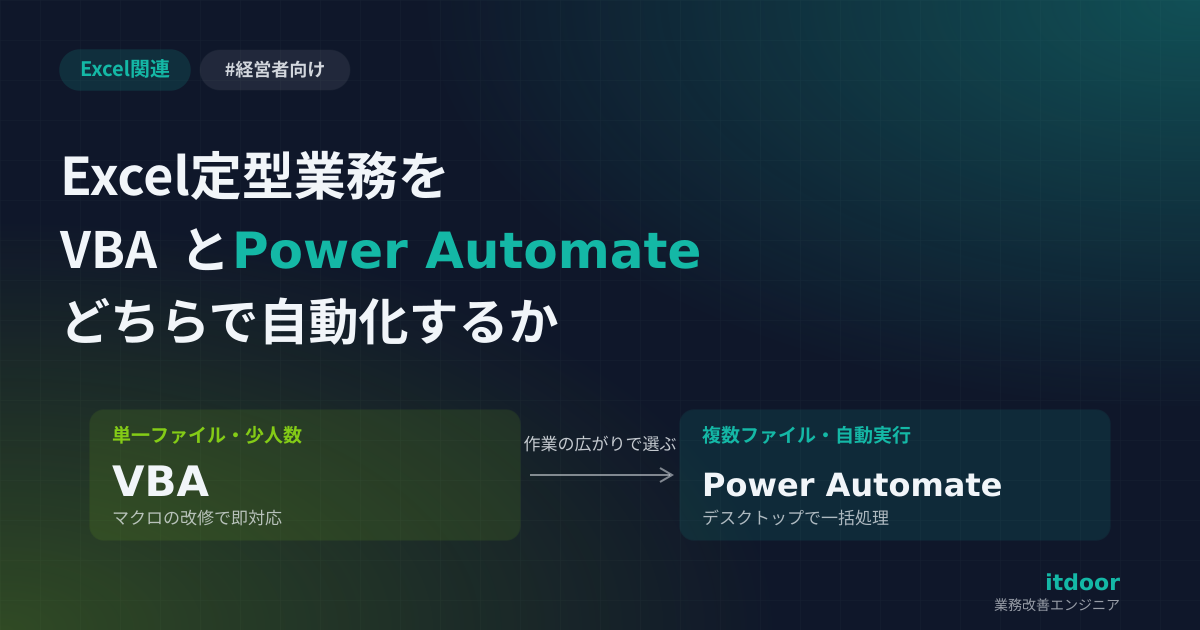
「1ファイル・1人が触る定型作業」は、既存のVBAマクロの見直し・改修で足りるケースが多くあります。「複数ファイル・複数人・定期実行」が絡んでくる段階になってはじめて、Power Automate Desktopへの移行を検討する、という順序です。
いきなり大がかりな構成を組まず、現状の作業範囲に合わせてツールを選ぶことが、後任者でも保守できる自動化への近道になります。
自動化の第一歩は、ツール選びより「どこまでを自動化するか」を決めることです。
あなたの会社では、どのExcel作業が一番時間を取られていますか。社内で一度棚卸ししてみると、VBAだけで足りるのか、Power Automateが要るのかが見えてきます。
「うちの業務でもこんな自動化できる?」と思った方は、 お問い合わせ からお気軽にご相談ください。 初回ヒアリング(30分・無料)で、御社の業務量・既存システム・予算から最適な構成をご提案します。
itdoor | AI/業務自動化の受託開発・コンサルティングを提供。