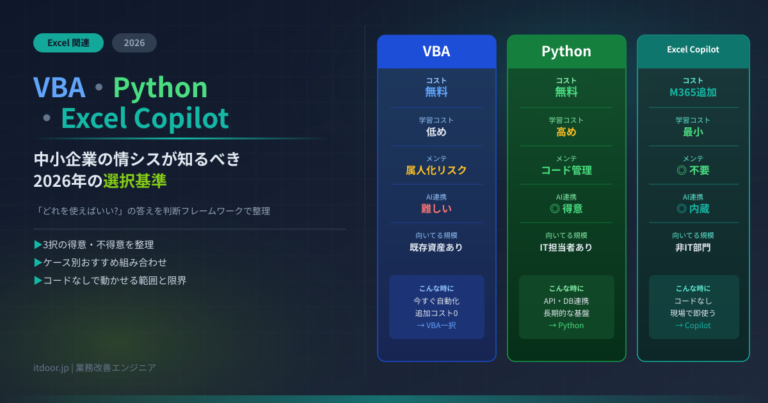
Excelの定型作業をVBAで自動化している中小企業は多いものの、「作った担当者が辞めたら誰も直せない」という属人化の悩みは根強く残っています。最近はClaudeのようなAIにVBAコードを生成してもらい、エラーが出たらそのままAIに貼って直してもらう、という運用が広がりつつあります。ただし、Microsoft 365アドイン型の「Claude for Excel」はマクロ・VBA操作には対応していません。本記事では、どのAI機能をどう組み合わせればよいか、実装手順と注意点を整理します。
なぜ「VBA属人化」が解決しづらいのか
中小企業のExcel業務では、請求書集計や日次レポート作成のような、同じ処理を毎日・毎月繰り返す定型業務が多く存在します。これをVBAで自動化している会社は少なくありませんが、実際にVBAを書ける人は社内に1人、あるいは0人という状態も珍しくありません。
担当者が退職・異動すると、マクロがエラーを起こしても誰も直せず、結局手作業に戻ってしまう——という「VBA属人化」の問題は、業務改善の現場でよく聞く悩みです。VBAという技術自体は今も現場で広く使われていますが、”書ける人”の確保が年々難しくなっているのが実情です。
解決の方針: どのAIに何を任せるか
対処法は大きく3つに分かれます。
| 方法 | メリット | デメリット |
|---|---|---|
| 社内でVBA人材を育成 | ノウハウが社内に残る | 育成に時間がかかり、異動・退職のリスクは残る |
| 外部のVBA開発会社に委託 | 専門性の高いコードが得られる | 修正のたびに依頼・コストが発生する |
| AI(Claude等)にコードを書かせて社内で運用 | 修正の即時性が高く、学習コストが低い | 最終チェックは人が必要、セキュリティ設定の理解は要る |
ここで注意したいのは、「どのAI機能を使うか」です。Anthropicの公式ドキュメントでは、Microsoft 365アドイン「Claude for Excel」の対応範囲について次のように明記されています。
Unsupported capabilities: Data tables. Macros and VBA operations. (Use Claude for Excel)
つまり、ワークブックを開いたまま数式やモデルを編集するアドインの用途と、VBAコードそのものを書いてもらう用途は別物です。VBAコードの生成・修正は、Claude.aiのチャットやClaude Codeのようなコーディング用途のAIに依頼し、できあがったコードを手動でVBE(Visual Basic Editor)に貼る、という切り分けが必要です。すでにAIチャットを業務に使っている会社であれば、ゼロからVBAを学ぶより「日本語で処理内容を説明し、出てきたコードを検証して使う」という進め方のほうが、現場担当者にとってハードルが低くなります。
実装: AIにVBAを書かせる手順
- 開発タブを表示する: 「ファイル」→「オプション」→「リボンのユーザー設定」で「開発」にチェックを入れます。
- マクロのセキュリティ設定を確認する: 「開発」タブの「マクロのセキュリティ」から設定します。既定は「警告を表示してすべてのマクロを無効にする」で、必要な場合に都度有効化する運用が安全です(参考: Excel のマクロのセキュリティ設定を変更する)。社内に情報システム部門がある場合は、設定変更の可否を事前に確認してください。
- AIに処理内容を日本語で伝える: Claude.aiのチャットなどに「A列の日付ごとに売上を合計してB列に出力したい」のように、やりたいことを具体的に説明します。
- 生成されたコードを標準モジュールに貼り付ける: 「開発」タブ→「Visual Basic」→「挿入」→「標準モジュール」でコードを貼り付けます。
- 保存形式に注意する: マクロを含むファイルは「.xlsm」形式で保存しないと、次回開いたときにマクロが消えます。
- エラーが出たらそのままAIに貼る: 表示されたエラーメッセージをコピーしてAIに提示すると、修正版を再提案してくれます。
例えば「A列の日付ごとにB列の金額を合計してシート『集計』に書き出す」という依頼には、次のような骨格のコードが提案されることがあります(内容はサンプルです。実際の列構成や業務ルールに応じて調整が必要です)。
Sub 日別集計()
    Dim ws As Worksheet, summary As Worksheet
    Set ws = ThisWorkbook.Sheets("元データ")
    Set summary = ThisWorkbook.Sheets("集計")
    ' 日付ごとの合計処理(業務ルールに応じて実装)
End Sub
⚠️ 注意: AIが生成したコードをそのまま本番ファイルで実行せず、テスト用のコピーファイルで動作確認してから反映してください。「上書き保存」や「削除」を伴う処理は、必ずバックアップを取った上で試すことが重要です。
💡 学び: Outlook連携やメール送信を含む処理は、初回は送信せず「下書き保存」にとどめて内容を確認する運用にすると事故を防げます。
定型処理(集計・整形・ファイル振り分けなど)はVBAに任せ、文章の作成や判断が必要な部分はAIとの対話で行う、という役割分担が現場では扱いやすいようです。Power Automateとの組み合わせ方はこちらの記事でも整理しています。
ハマりどころ
- 「AIアドインが直接VBAを書いてくれる」という誤解: 前述のとおり、Claude for ExcelのようなアドインはVBA・マクロ操作に対応していません。VBAコードの生成はチャット/コーディング用途のAIに依頼する、という切り分けを社内で共有しておくと混乱を防げます。
- 生成されたコードの検証不足: 一見動いているように見えても、空白行や文字列の数値など、例外的なデータでエラーになることがあります。本番データの一部でテストしてから全体に適用しましょう。
- セキュリティ設定の緩め過ぎ: マクロを「常に有効」にする設定は、不審なファイルを開いた際のリスクを高めます。必要なファイルだけ個別に有効化する運用が無難です。
- 誰がコードを管理するかが決まっていない: AIに書かせたコード自体も、結局は社内の誰かがメンテナンスする必要があります。生成したコードと依頼内容(プロンプト)をセットで残しておくと、次回の修正が楽になります。
効果とまとめ
AIを使ったVBA運用に切り替えると、現場の実感としては次のような変化が見られます。
| 項目 | 従来 | AI活用後 |
|---|---|---|
| コード修正の依頼先 | 社内のVBA担当者1名、または外部委託 | 担当者自身がAIに依頼して対応可能 |
| 修正までのリードタイム | 担当者の空き時間・委託先の対応待ち | その場で複数パターンを試せる |
| 引き継ぎ資料 | コードのみ(コメント不足も多い) | 依頼内容(プロンプト)とコードがセットで残る |
効果の大きさは業務量やデータ量によって変わるため、具体的な時間短縮幅はここでは示しませんが、「直せる人が1人しかいない」状態から抜け出せること自体が、中小企業にとっては大きな意味を持ちます。
VBAはこれからも中小企業の現場で使われ続ける技術です。アドイン型AIとチャット/コーディング型AIの役割を正しく切り分ければ、担当者1人に依存しない運用に近づけることができます。まずは影響の小さい定型処理から、AIにコードを書かせてみることをおすすめします。
「うちの業務でもこんな自動化できる?」と思った方は、 お問い合わせ からお気軽にご相談ください。 初回ヒアリング(30分・無料)で、御社の業務量・既存システム・予算から最適な構成をご提案します。
itdoor | AI/業務自動化の受託開発・コンサルティングを提供。