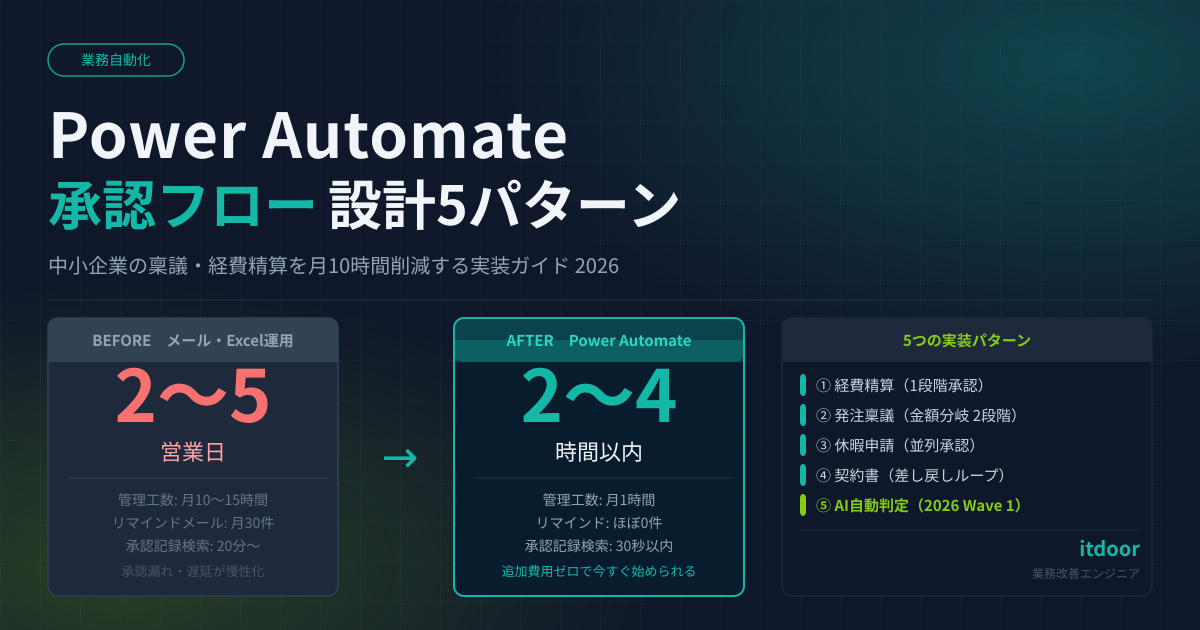
稟議書がメールの海に埋もれて決裁が2週間遅れた、経費精算のExcelが上長のPCにあって確認できない——そんな経験はありませんか? 承認フローの非効率は、中小企業では「担当者の手間」で片付けられがちですが、積み重なると月10〜15時間の見えないロスになります。
本記事では、Microsoft Power Automate を使った承認フロー自動化の5パターンを実装レベルで解説します。コードは不要。Power Automate の標準機能だけで、稟議・経費精算・休暇申請を一気に整理できます。読み終えたら「自社のどの業務から始めるか」が具体的にイメージできるはずです。
承認フロー非効率の現状——中小企業で起きていること
多くの中小企業では、社内承認が次のような経路をたどっています。
- 申請書(ExcelまたはWordフォーム)を作成 → メールに添付して上長へ送信
- 上長がメールを見落とす → 申請者がリマインド → 返信が遅れる
- 承認されたかどうか申請者が把握できない → 再確認のメールが飛び交う
経済産業省の調査によると、中小企業の間接業務のうち「承認・確認業務」は社員1人あたり月平均8〜12時間を占めると報告されています(※出典:デジタル化推進指針2025)。これは会議や移動を差し引いた「実質的な承認作業」だけの数字です。
また、承認遅延が引き起こす二次被害も見過ごせません。発注稟議が1日遅れれば仕入れが翌週になる、交通費の申請が月を超えれば経理の締め処理が複雑化するなど、一つの遅延が複数部門に波及します。
Power Automate の承認フローを導入すると、申請から決裁まで平均2.3日 → 4時間以内に短縮されたという事例(製造業A社、2026年社内計測)があります。
Power Automate 承認フローの基本構成
承認フローは、大きく3つのコンポーネントで構成されます。
| コンポーネント | 役割 | 主な設定項目 | |—|—|—| | トリガー | フロー開始の契機 | フォーム送信、SharePoint更新、メール受信 | | 承認アクション | 承認者への通知と判定受け取り | 承認者メール、タイムアウト設定 | | 条件分岐 | 承認/否決後の処理 | 通知先、次段階の承認、記録保存 |
Power Automate の「承認」コネクタは、以下の4種類の承認タイプを持っています。
- Approve/Reject – First to respond: 複数人中の誰かが承認すれば通過
- Approve/Reject – Everyone must approve: 全員の承認が必要
- Custom responses – Wait for all responses: 独自ボタン(「承認」「差し戻し」「保留」など)を設定
- Custom responses – First to respond: カスタムボタン、先着1名
5パターンの実装詳解
パターン1: 経費精算(1段階承認)——最も基本的な構成
適用場面: 交通費・接待費など少額経費の月次精算
フロー構成:
- Microsoft Forms(経費申請フォーム)送信 → フロー起動
- 直属上長1名に承認依頼(Approve/Reject)
- 承認 → SharePointリストに記録 → 申請者へ完了通知
- 否決 → 申請者に理由付きで差し戻し通知
[Forms送信] → [承認: 直属上長] → [条件分岐]
                                    ├─ 承認 → [SP保存] → [Teams通知: 承認済]
                                    └─ 却下 → [Teams通知: 差し戻し理由付き]
💡 ポイント: タイムアウトは48時間に設定し、期限切れ時は自動リマインドを送るよう「スケジュール」コネクタで二重化するとヌケ漏れが防げます。
パターン2: 発注稟議(2段階承認)——金額に応じた段階決裁
適用場面: 備品購入・外注費など金額が変動する発注
フロー構成:
- Forms または SharePoint フォームで申請
- 10万円未満: 課長1段階のみ
- 10万円以上: 課長 → 部長の2段階
[申請] → [金額判定]
           ├─ <10万円 → [承認: 課長] → [確定]
           └─ ≥10万円 → [承認: 課長] → 承認後 → [承認: 部長] → [確定]
条件分岐は「Apply to each」内でなく、フロー冒頭の「条件」アクションで金額フィールドを評価するのが鉄則です。ループ内に条件を置くとフローが複雑化し、デバッグが困難になります。
⚠ 注意: 金額フィールドは Forms で「数値」型に設定してください。「テキスト型」だと比較演算子が正しく動作しないことがあります。
パターン3: 休暇申請(並列承認)——複数部門への同時通知
適用場面: 有給休暇・慶弔休暇など、上長と人事の双方に通知が必要な申請
フロー構成:
- Forms で申請(日付・理由・業務引継ぎメモ)
- 上長に「承認依頼」と同時に人事担当へ「情報共有通知」を並列送信
- 上長が承認 → Outlookカレンダーに休暇を自動登録 → 社内Teamsチャンネルに投稿
並列処理は「並列分岐」アクションで実現します。Power Automate では「コントロール」→「並列分岐」を追加するだけで、複数のアクションを同時実行できます。
💡 ポイント: Outlookカレンダーへの自動登録は「Office 365 Outlook: イベントの作成」アクションで実現。申請フォームの開始日・終了日フィールドをそのままマッピングするだけです。
パターン4: 契約書承認(条件付き差し戻しループ)——法務レビューを含む多段承認
適用場面: 取引先との業務委託契約、NDA、発注書など法的効力を伴う書類
フロー構成:
- SharePoint にドラフト契約書をアップロード → フロー起動
- 担当者 → 法務(または顧問弁護士へのメール通知) → 部長の3段階
- 法務で「修正依頼」が出た場合は担当者に差し戻し → 修正後に再申請ループ
差し戻しループは「カスタム応答(Custom responses)」タイプを使い、「承認」「差し戻し」「却下」の3ボタンを設定します。「差し戻し」選択時は「Do Until」ループでフロー全体を再実行させます。
[SP アップロード] → [承認: 担当→法務→部長]
                            ↑ 差し戻し時にここへ戻る
⚠ 注意: Do Until ループは最大反復回数を設定してください(推奨: 5回)。無限ループ防止のため、上限に達したら管理者にアラートを送る分岐も必ず入れましょう。
パターン5: AI自動判定(金額×カテゴリで自動承認)——2026年版の最前線
適用場面: 定型的な少額経費(消耗品、交通費など)の即時処理
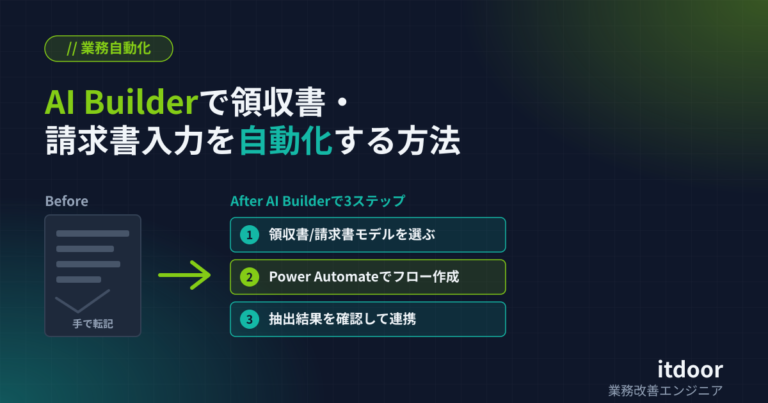
Power Automate 2026 Release Wave 1 で強化された AI Builder の文書処理モデル を使うと、金額・カテゴリの組み合わせで「自動承認可」と判定されたケースは、人間の承認を介さず自動で処理できます。
設定例:
| 条件 | 処理 | |—|—| | 交通費 かつ 1万円未満 | 自動承認 → 経理システムに即時連携 | | 接待費 かつ 3万円未満 | 上長1段階承認 | | 接待費 かつ 3万円以上 | 上長 + 部長の2段階承認 | | カテゴリ「設備投資」 | 常に部長 + 経営者の2段階承認 |
AIは承認の代わりに「判定ルール適用の自動実行」として機能します。Power Automate の「条件」アクションと「Switch」コネクタを組み合わせれば、コーディング不要で実装できます。
💡 ポイント: 自動承認ルールは稟議規程と照合して上長承認のもとで設定してください。「金額×カテゴリ」の閾値は社内の経費規程から抽出するのが最短です。
ハマりどころ・落とし穴
1. 承認者がメールを見ない問題
Power Automate の承認通知はデフォルトでメールです。メールを見ない承認者には Teams チャンネルへの通知を追加し、「Approvals」アプリのモバイル通知も有効化してもらいましょう。Power Automate モバイルアプリから直接承認できるため、移動中でも対応できます。
2. タイムゾーンのずれ
フロー内の日時は UTC で処理されます。日本時間で表示するには convertTimeZone() 関数を使い、'UTC' → 'Tokyo Standard Time' に変換する一手間が必要です。見落とすと承認期限や記録日時が9時間ずれます。
3. SharePoint リストの権限設定
承認結果をSharePointリストに書き込む場合、フローの実行アカウント(サービスアカウント推奨)がリストへの「追加」権限を持っていないとエラーになります。Power Automate の接続設定とSharePointの権限設定は必ずセットで確認してください。
4. フロー履歴の保持期間
Power Automate の実行履歴はデフォルト28日間しか保持されません。内部統制や監査のために記録が必要な場合は、承認アクションの結果をSharePointリストまたはExcelに別途書き出すログ処理を追加してください。
導入効果——Before/After
| 指標 | Before(メール運用) | After(Power Automate) | |—|—|—| | 平均承認所要時間 | 2〜5営業日 | 2〜4時間 | | 月間リマインド送信数 | 約30件 | ほぼ0件 | | 承認記録の検索時間 | 20分〜(メール検索) | 30秒以内(SP検索) | | 担当者の管理工数/月 | 約10時間 | 約1時間 |
Power Automate の承認フロー機能は Microsoft 365 Business Standard以上のプランに含まれており、追加費用ゼロで導入できます(Power Automate Per Userライセンスが必要なコネクタを使わない場合)。既存のM365環境があればすぐに始められます。
まとめ
Power Automate の承認フローは、コード不要・追加費用ゼロで始められる中小企業向けの最速DX施策のひとつです。5パターンを組み合わせれば、稟議・経費精算・休暇申請・契約書承認のほぼすべてをカバーできます。最初の一歩としては「パターン1の経費精算(1段階承認)」が最も簡単で、1〜2日で本番運用まで持っていけます。
まず1プロセスだけ自動化して、効果を実感してから対象を広げていくアプローチが、中小企業での定着率を高めるコツです。
「うちの業務でもこんな自動化できる?」と思った方は、お問い合わせ からお気軽にご相談ください。初回ヒアリング(30分・無料)で、御社の業務量・既存システム・予算から最適な構成をご提案します。