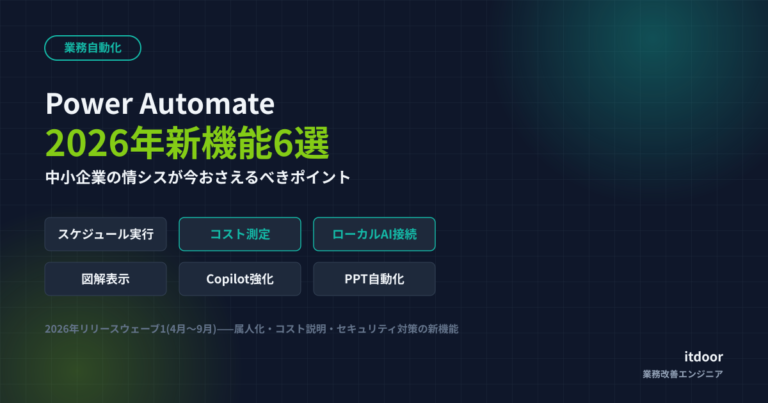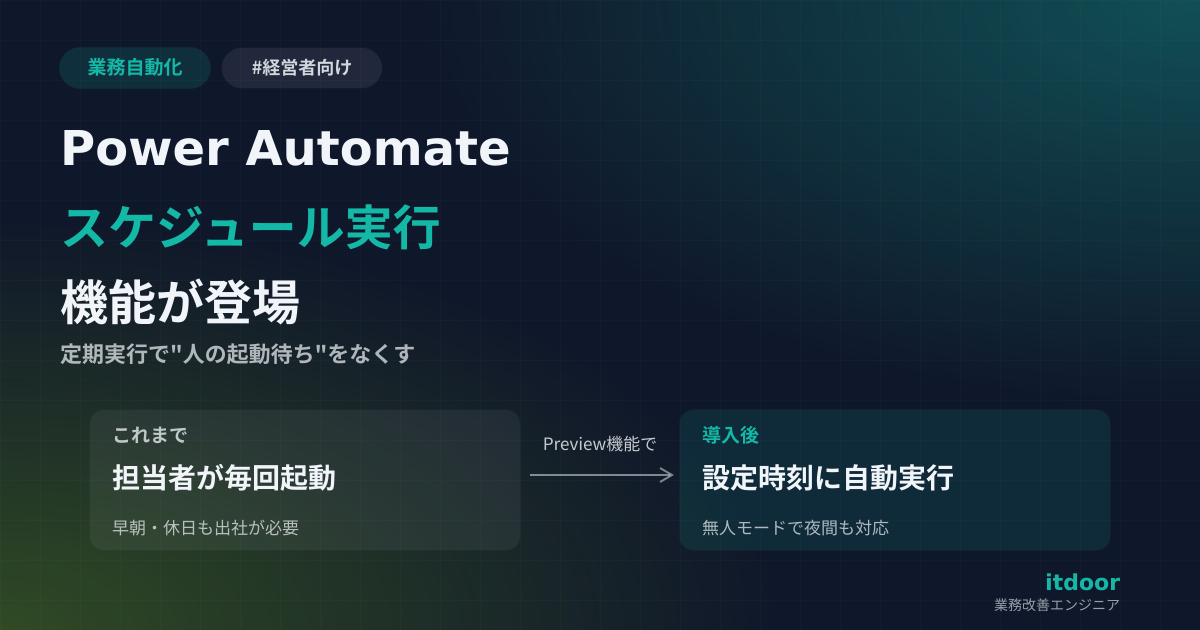
「Power Automate Desktopで業務を自動化したのに、毎回誰かがパソコンの前でボタンを押して起動している」——これでは自動化の効果が半分しか出ません。Microsoftは2026年10月から11月にかけての機能更新で、デスクトップフローを「決まった時間に自動実行」できるスケジュール機能などを追加しました。本記事では、今回の更新内容と、中小企業が導入前に確認すべき3点を整理します。
なぜ「自動化したのに人が待機する」状態が残るのか
Power Automate Desktopは、請求書処理や月次集計など、パソコン上の繰り返し作業を自動化する代表的なツールです。しかし従来、デスクトップフロー単体には「指定した時刻に自動で起動する」仕組みがなく、定期実行したい場合は別途クラウドフローを組んで時刻トリガーを設定する、という一手間が必要でした。結果として、「設定が面倒だから、毎回手動で起動ボタンを押す」運用に留まっている会社も少なくありません。これは、自動化ツールを導入したのに「監視役」の人手が残り続ける典型的なパターンです。
解決の方針: 2026年10月・11月の機能更新で何が変わったか
Microsoft公式ブログ「What’s new in Power Platform: October/November 2026 feature update」によると、Power Automateには以下の更新がありました。
| 機能 | 提供状況 | 対象 | 概要 |
|---|---|---|---|
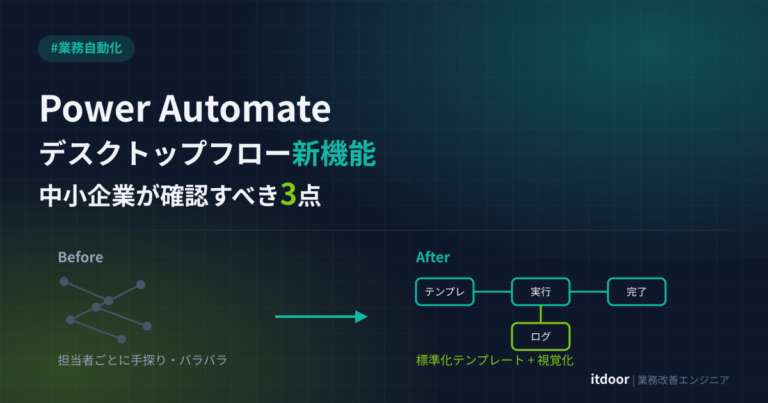
| デスクトップフロー テンプレート | GA(一般提供) | デスクトップフロー | テンプレートから新しいオートメーションを作成でき、エラー処理やログ出力などの共通パターンを標準化 |
| スケジュール実行トリガー | Public Preview | デスクトップフロー | Automation centerからスケジュールを作成し、分・時間・日・週・月単位で定期実行。有人/無人モードを選択可能 |
| フローチャート モード | Public Preview | デスクトップフロー | ビジュアルキャンバスでアクションをノード表示し、実行パスを接続エッジで表現。デバッグ時に実行済みノードをハイライト |
| 監視アラートのルーティング | Public Preview | クラウドフロー | 「when an alert fires」トリガーで、監視アラートをTeamsやAzure DevOpsなど既存ツールへ直接転送 |
特に中小企業への影響が大きいのは、スケジュール実行トリガーです。これまで「クラウドフローを別に組む」という追加作業が必要だった定期実行が、デスクトップフロー単体の設定で完結するようになります。
活用イメージ: 仮名の物流業B社で考える
ここからは理解を助けるための仮の例として、仮名の「物流業B社」を使って考えます(実在の企業・数値ではありません)。
B社では、毎週月曜の朝に配送実績をExcelに集計し、取引先別のレポートを作るデスクトップフローを運用していました。これまでは、週末に誰も出社していないため、担当者が月曜の朝一番にパソコンを開いてフローを手動起動していました。
スケジュール実行トリガー(Public Preview)を使うと、進め方は次のようになります。
- 既存のデスクトップフローを確認する: 手動起動している既存フローが、無人モードでも最後まで完走できるか(ダイアログ確認待ちなどで止まらないか)を確認します。
- Automation centerでスケジュールを設定する: 「毎週月曜 午前6時」のように、分・時間・日・週・月単位の繰り返し設定をAutomation center側で作成します。
- 有人/無人モードを選ぶ: 誰もパソコンを操作していない時間帯に動かす場合は無人モードを選択します。社内のPC操作ポリシー(スクリーンロックの扱いなど)との整合を確認します。
- 試験運用で結果を検証する: 本番の時刻設定の前に、まず手動に近いタイミングで数回試験実行し、集計結果が従来の手動実行と一致するかを確認します。
💡 学び: スケジュール実行は「人の代わりに起動ボタンを押す」機能であり、フロー自体のロジックを賢くするものではありません。手動起動時にも落ちていた処理(例外処理が未整備な分岐)は、無人運用にするとそのまま夜間に失敗し、翌朝気づくまで放置されるリスクがあります。
⚠️ 注意: Public Preview機能のため、正式提供(GA)時に設定方法や挙動が変わる可能性があります。本番の基幹業務に使う前に、検証環境やテスト用フローで動作を確認することをお勧めします。
ハマりどころ
- Public Previewゆえの変更リスク: 今回のスケジュール実行トリガーやフローチャートモードはPublic Previewの機能です。正式提供前に仕様が変わる可能性があるため、重要な業務フローに本番採用する際はMicrosoft Learnの最新情報を都度確認してください。
- 無人モードと社内ポリシーの衝突: 無人モードで夜間・早朝に実行する場合、PCの自動ロックやWindows Update の再起動タイミングと衝突し、フローが途中で止まることがあります。IT担当者と事前にPC運用ポリシーを確認しておく必要があります。
- 「自動化=ノーチェック」にしない: スケジュール実行で人の起動作業は減りますが、実行結果の確認(成功したか、想定通りの件数を処理したか)を怠ると、エラーに気づかないまま何週も放置するリスクがあります。実行結果の通知先(メールやTeams)は別途設定しておくことを推奨します。
効果とまとめ
| 観点 | 従来(手動起動) | スケジュール実行トリガー導入後 |
|---|---|---|
| 起動作業 | 担当者が都度ボタンを押す | 設定した時刻に自動起動 |
| 休日・早朝の実行 | 担当者の出社が必要 | 無人モードで実行可能 |
| 定期実行の設定方法 | 別途クラウドフローを構築 | デスクトップフロー単体で設定完結 |
今回の更新で、Power Automate Desktopは「誰かが起動する」段階から一歩進み、決まった時間に自動で動く運用に近づきました。ただしPublic Preview機能である点と、無人運用に伴う社内ポリシーの確認は欠かせません。まずは既存のデスクトップフローの中から、起動タイミングが固定されている業務を1つ選び、試験環境でスケジュール実行を試してみることをお勧めします。
「うちの業務でもこんな自動化できる?」と思った方は、 お問い合わせ からお気軽にご相談ください。 初回ヒアリング(30分・無料)で、御社の業務量・既存システム・予算から最適な構成をご提案します。
関連記事: Power Automate 2026新機能——脱・手作業を加速する中小企業向け5選 / Power Automate Self-healing(プレビュー)が登場——止まらない自動化を中小企業が導入前に確認すべき3点
itdoor | AI/業務自動化の受託開発・コンサルティングを提供。