「結局、毎回同じようなエラー処理をコピペして作っている」「フローが複雑になると、どこで止まっているか分からない」——Power Automateでデスクトップフローを運用している現場からよく聞く悩みです。Microsoftは2026年10〜11月のPower Platform機能更新で、この悩みに直接応える3つの機能を発表しました。すでに一般提供(GA)になっているものと、まだパブリックプレビューのものが混在しているため、導入判断を誤らないよう、本記事で公式発表の内容を整理します。
なぜ「同じようなフローを何度も作り直す」ことになるのか
中小企業がPower Automateでデスクトップフロー(PC操作を自動化する機能)を使い始めると、多くの場合、同じような課題にぶつかります。1つ目はテンプレート化できていないことです。担当者ごとにフローを個別に作るため、エラー時の処理やログの取り方がフローごとにバラバラになりがちです。2つ目は、フローが複雑になるほど「どこで止まっているか」が分かりにくくなることです。従来のPower Automateデスクトップのフロー作成画面は手順を上から順に並べるリスト形式が中心で、分岐やループが多いフローほど全体像をつかみにくくなります。
Microsoft公式のPower Platformブログ「What’s new in Power Platform: October/November 2026 feature update」によると、これらの課題に対応する機能が今回のアップデートに含まれています。
今回の発表の方針——「標準化」と「見える化」
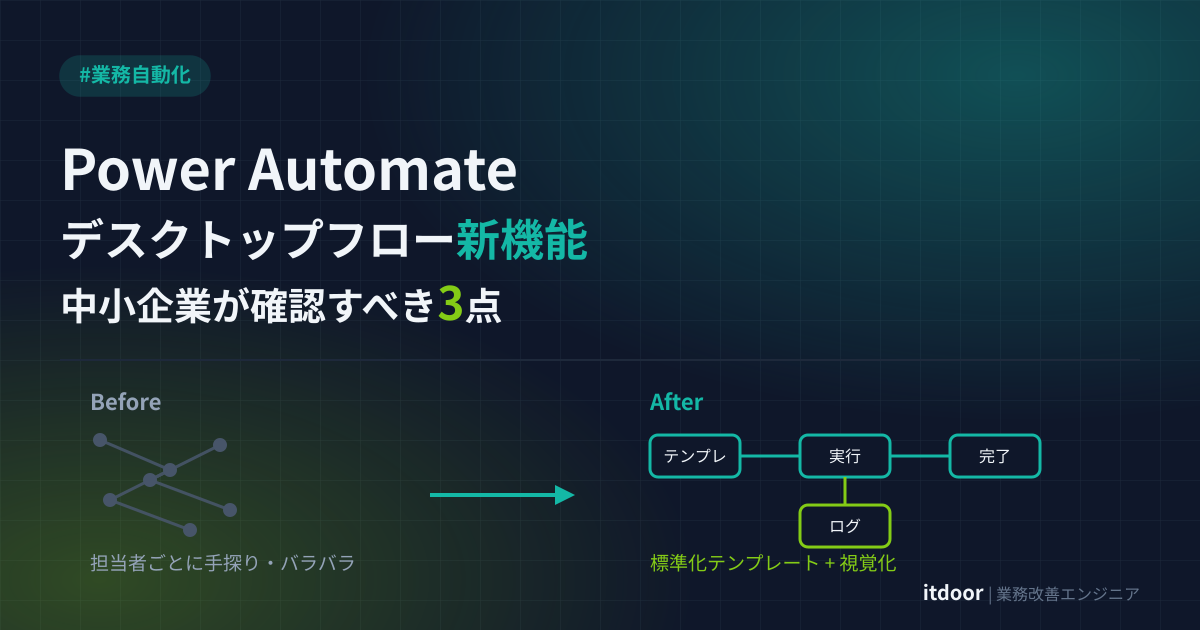
今回の発表を中小企業の目線で整理すると、ポイントは「標準化」と「見える化」の2つです。
標準化については、エラーハンドリングやログの取り方など、フローに共通して必要な処理をテンプレートとして用意し、複数の担当者が同じ品質でフローを作れるようにする機能が一般提供されました。これまで担当者ごとに手探りで作っていた部分を、会社としての「型」にできます。
見える化については、フロー作成画面を一覧表示から図(フローチャート)表示に切り替えられる機能がプレビュー提供されています。分岐やループが多い複雑な業務ほど、図で見たほうが実行中のどの部分で止まっているかを把握しやすくなります。
| 機能 | 提供状況 | 概要 |
|---|---|---|
| 再利用可能なデスクトップフローテンプレート | GA(一般提供) | エラーハンドリング・ログ取得など共通処理をテンプレート化 |
| フローチャートモード | パブリックプレビュー | アクションをノードとして視覚表示、デバッグ時に実行パスをハイライト |
| モダンアタッチメントコントロール(Power Apps) | パブリックプレビュー | 複数ファイル選択・サムネイル表示対応のFluentデザインUI |
⚠️ 注意: 標準化(テンプレート)はGA(一般提供)、見える化(フローチャートモード)と添付ファイル関連の新コントロールはまだパブリックプレビューです。業務への本格導入のタイミングは機能ごとに分けて判断する必要があります。
実装:今日から確認できる3つのポイント
1. 再利用可能なデスクトップフローテンプレートを作る(GA・今すぐ使える)
Microsoft公式発表によると、この機能は作成者がチームの自動化ロジックを標準化できる再利用可能なテンプレートを作成できるものです。エラーハンドリングやロギングなど、どのフローにも共通する処理をテンプレートとして登録しておけば、新しいフローを作る担当者はそこから複製して作り始められます。
💡 学び: テンプレートから作成したフローは独立したコピーになります。つまり、後からテンプレート自体を更新しても、既に作成済みのフローには反映されません。社内で「テンプレートを更新したら、既存フローも手動で見直す」運用ルールを決めておく必要があります。
2. 複雑なフローはフローチャートモードで作り直す(プレビュー)
フローチャートモードは、アクションをノードとして視覚的に表示しながらフローを作成できる機能です。デバッグ実行時には、実際に実行されたノードとそのパスがハイライト表示されるため、「どこで止まったか」を画面上で直感的に追えます。分岐やループが多く、担当者以外には読みにくくなっていた既存フローがあれば、プレビュー環境で一度作り直してみる価値があります。
ただしプレビュー機能のため、本番の重要フローをすぐに移行するのではなく、まずは比較的影響の小さいフローで試すのが安全です。
3. 添付ファイルを扱う画面は新コントロールの対象範囲を確認する(プレビュー)
モダンアタッチメントコントロールはPower Appsの機能で、複数ファイルの選択や画像サムネイル表示に対応したFluentデザインの添付ファイルUIです。公式発表では、SharePointリストの添付ファイルとDataverseの添付ファイルのシナリオに対応予定とされています。現時点ではプレビュー段階のため、対象データソースが自社の構成(SharePointリストかDataverseか)と合っているかを確認してから検証するとスムーズです。
ハマりどころ
- テンプレート更新が既存フローに自動反映されると思い込む: 前述のとおり、テンプレートから作られたフローは独立コピーです。重要な修正(例: エラー時の通知先変更)は既存フローも個別に直す必要があります。
- プレビュー機能を本番の基幹フローにすぐ適用する: フローチャートモード、モダンアタッチメントコントロールはいずれもパブリックプレビューです。正式な一般提供(GA)日は本記事執筆時点の公式発表には明記されていません(要検証)。本番の重要業務に関わるフローへの適用は、GA後に判断するのが安全です。
- 対応データソースを確認せずに添付ファイル機能を検証する: モダンアタッチメントコントロールの対応はSharePointリスト・Dataverseのシナリオが中心です。自社がそれ以外のデータソースを使っている場合、期待した挙動にならない可能性があります。
効果とまとめ
| 観点 | 導入前 | 導入後 |
|---|---|---|
| エラー処理・ログの作り方 | 担当者ごとにバラバラ | テンプレートで標準化(GA) |
| 複雑なフローの把握 | 一覧形式で追いにくい | フローチャートモードで視覚化(プレビュー) |
| 添付ファイルのUI | 従来のコントロール | 複数選択・サムネイル対応の新コントロール(プレビュー、対応データソース限定) |
今回のPower Platform機能更新は、「テンプレートによる標準化」というすぐに使えるGA機能と、「フローチャートモード」「モダンアタッチメントコントロール」というまだプレビュー段階の機能が混在しています。中小企業としては、まずGA済みのテンプレート機能から着手し、既存フローの「型」を整えることが現実的な第一歩です。プレビュー機能は、対象範囲や提供開始時期を確認しながら、影響の小さい業務から試していくとよいでしょう。
「うちの業務でもこんな自動化できる?」と思った方は、 お問い合わせ からお気軽にご相談ください。 初回ヒアリング(30分・無料)で、御社の業務量・既存システム・予算から最適な構成をご提案します。