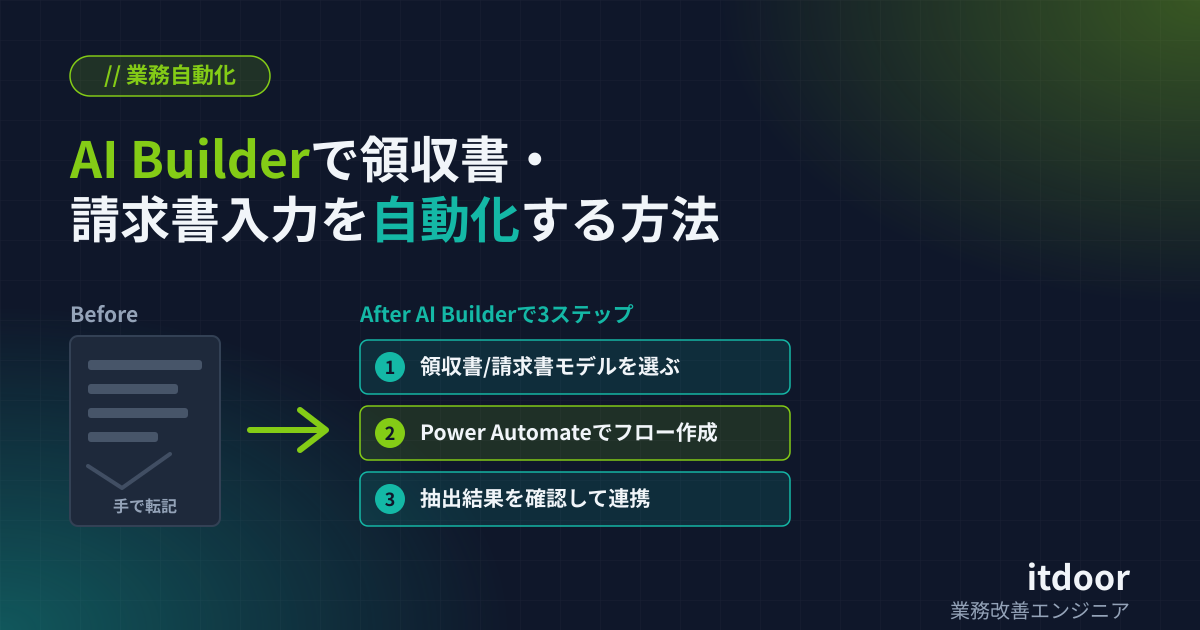
「領収書をExcelに手入力する作業が、毎月何時間もかかっている」「請求書が届くたびに、日付・金額・取引先名を目で確認しながら転記している」——経理・総務の現場でよく聞く悩みです。Microsoft Power Automateには、こうした書類の読み取りと転記をAIで自動化する「AI Builder」という機能が標準で組み込まれています。本記事では、Microsoft公式ドキュメントをもとに、AI Builderで領収書・請求書処理を自動化する仕組みと、導入前に押さえておきたいポイントを整理します。
課題の現状:書類処理はまだ「手で読んで入力」が主流
多くの中小企業では、領収書や請求書の処理は今も「紙やPDFを見ながら手で入力する」作業のままです。件数が少ないうちは問題になりませんが、月に何十枚、何百枚と増えてくると、入力ミスや処理の遅れが積み重なっていきます。
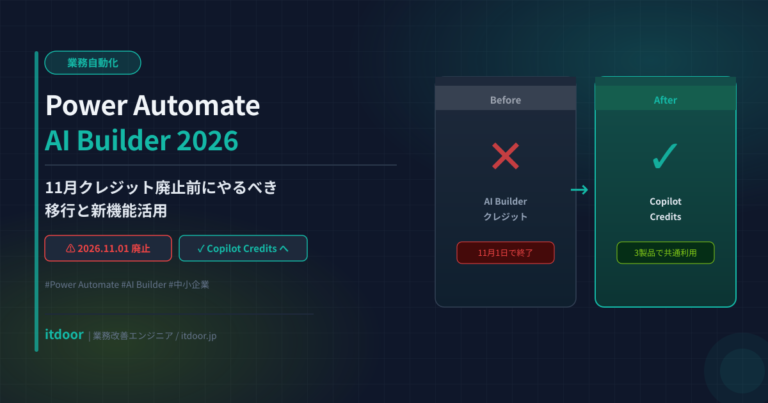
こうした「書類を読み取ってデータ化する」作業は、Power Automateに標準で組み込まれているAI BuilderというAI機能を使うと、ノーコードで自動化できます[^1]。AI Builderは、業務でよく使う場面向けに用意された「Prebuilt(構築済み)モデル」と、自社独自の書式に合わせて学習させる「Custom(カスタム)モデル」の2種類を提供しており、コーディングの知識がなくても使い始められる設計になっています[^1]。
解決の方針:目的に合うモデルを選ぶ
AI Builderの「書類」カテゴリには、目的が異なる複数のPrebuiltモデルが用意されています[^3]。まず自社の用途に近いものを選ぶのが最初のステップです。
| モデル名 | 主な用途 | ビルドタイプ | |—|—|—| | Receipt processing(領収書処理) | 経費精算のための領収書読み取り | Prebuilt(そのまま使える) | | Invoice processing(請求書処理) | 取引先から届く請求書の読み取り | Prebuilt(そのまま使える) | | Document processing(文書処理) | 契約書など自社独自の書式 | Custom(学習が必要) |
経費精算に使う領収書ならReceipt processing、仕入先から届く請求書ならInvoice processingと、用途によって使うモデルが分かれている点がポイントです[^3]。どちらもPrebuiltモデルのため自社データで一から学習させる必要がなく、公式の手順に沿って設定すればすぐに使い始められます[^3]。逆に、社内独自の申請書や契約書のような書式を扱いたい場合は、Custom型のDocument processingモデルで自社データを学習させる必要があります[^3]。
実装:AI Builderで書類処理を自動化する4ステップ
1. 用途に合うモデルを選ぶ
経理・総務担当者が最初に決めるのは「何を自動化したいか」です。従業員が立て替えた経費の領収書ならReceipt processing、取引先から届く請求書ならInvoice processingを選びます[^3]。
2. Power Automateでフローを作る
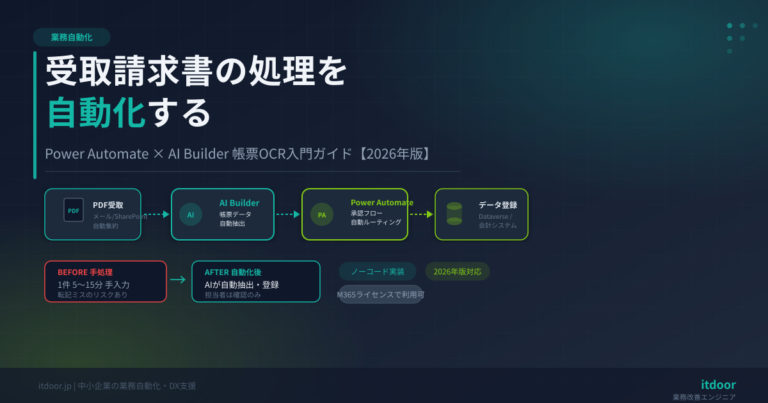
AI Builderのモデルは、Power Automateの画面から直接呼び出せます。具体的には、Power Automate(make.powerautomate.com)にサインインし、左メニューの「その他」から「AI Hub」→「AIモデル」を開き、使いたいモデルの種類を選ぶ流れです[^3]。たとえば「メールに添付された領収書PDFが届いたら、Receipt processingで読み取り、金額・日付・店舗名をExcelやSharePointリストに自動で書き込む」といったフローを、コードを書かずに組み立てられます[^1]。
3. 読み取り結果を業務システムに連携する
AI Builderが抽出した項目(金額・日付・取引先名など)は、Power Automateの後続アクションでそのままExcel、SharePoint、Dynamics 365などに渡せます[^1]。会計ソフトへの手入力を、この連携部分に置き換えるのが自動化の勘所です。
4. プレビュー機能の扱いに注意する
AI Builderの機能の一部はまだ正式リリース(GA)前のプレビュー段階であり、本番利用には注意が必要です[^1]。管理者はPower Platform管理センターで、環境ごとにプレビュー機能を有効・無効にできます[^1]。まずは検証用の環境で試し、問題がなければ本番環境に展開する進め方が安全です。
なお、Power Automateは2026年4月から9月にかけての機能強化(2026 release wave 1)で、クラウドフローの投資領域のひとつとして「AI Builderによるインテリジェントな文書処理の組み込み」を継続して挙げています[^2]。書類の自動読み取りは、今後も強化が続く分野と見てよさそうです[^2]。
ハマりどころ
- ライセンス・利用量の確認を後回しにしない:AI Builderの利用にはライセンスや処理件数に応じた課金が関わる場合があります。正式な料金・利用上限は公式のPower Automate料金ページで必ず確認してから展開範囲を決めましょう^1。
- 手書き・崩れたレイアウトの領収書は精度が落ちやすい:Prebuiltモデルは一般的な書式向けに調整されていますが、手書きのレシートや独自レイアウトの帳票では読み取り精度が下がることがあります。少量のサンプルでまず試してから展開範囲を広げるのが安全です。
- プレビュー機能を本番フローの中核に据えない:プレビュー段階の機能は仕様変更の可能性があるため、経理業務のような止まると困るフローの根幹に組み込むのは避け、GA(正式提供)後に切り替える判断も選択肢に入れておきます[^1]。
効果とまとめ:「転記」が「確認」に変わる
領収書・請求書の処理を手入力からAI Builder経由の自動読み取りに置き換えると、作業の内容そのものが変わります。
| 項目 | Before(手入力) | After(AI Builder活用) | |—|—|—| | 入力作業 | 目視で確認しながら転記 | AIが金額・日付・取引先を抽出し、人は確認のみ | | ミスの起点 | 手入力時の転記ミス | 読み取り結果の確認漏れ(ゼロにはならない) | | 対応できる書式 | 担当者が読める書式なら何でも | Prebuiltモデルが想定する一般的な書式が中心 | | 独自書式への対応 | 手作業なので柔軟に対応可能 | Custom型のDocument processingで別途学習が必要 |
「転記作業がなくなる」のではなく「転記作業が確認作業に置き換わる」というのが実態に近い変化です。処理件数が多い業務ほど、この置き換えの効果は大きくなります。
まとめ
AI Builderは、Power Automateに標準で組み込まれたAI機能で、領収書・請求書の読み取りといった書類処理を、コードを書かずに自動化できます[^1][^3]。一方で、プレビュー機能の扱いやライセンス条件など、事前に確認しておくべき点も少なくありません。自社の書類の種類・件数・既存システムに合わせて、どの範囲から自動化を始めるかを見極めることが、導入を成功させる鍵になります。
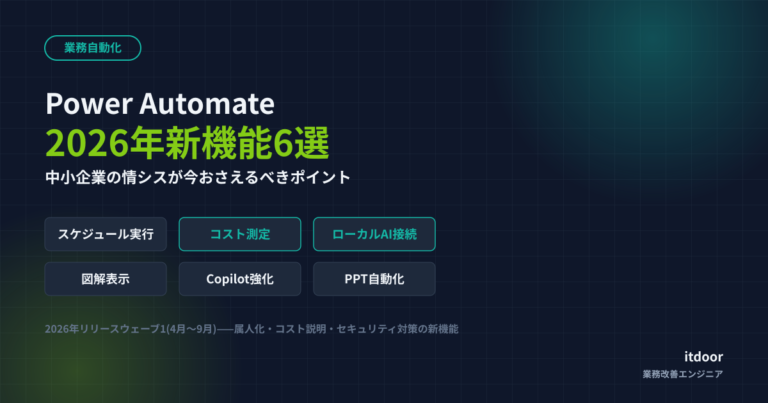
関連記事:Power Automate 2026年新機能6選——中小企業の情シスが今おさえるべきポイント、デジタル化・AI導入補助金2026——申請から自動化導入までの流れもあわせてご覧ください。
「うちの領収書・請求書処理、AI Builderで自動化できるか知りたい」と思った方は、お問い合わせ からお気軽にご相談ください。初回ヒアリング(30分・無料)で、御社の書類の種類・件数・既存システムから最適な構成をご提案します。
[^1]: Overview of AI Builder | Microsoft Learn [^2]: Overview of Power Automate 2026 release wave 1 | Microsoft Learn [^3]: AI models and business scenarios – AI Builder | Microsoft Learn