月次集計・申請承認・請求書の転記——毎月繰り返すその作業、まだ手でやっていませんか?
Microsoft Power Automateは2026年4月〜9月の「Release Wave 1」で、中小企業でも導入しやすい機能を大量に追加しました。特に注目はCopilotによるRPA作成支援とデスクトップフローのバージョン管理です。
この記事では、Microsoft公式リリースプランをもとに、情シス担当者・総務・経営者が「今日から使える」新機能を5つに絞って解説します。
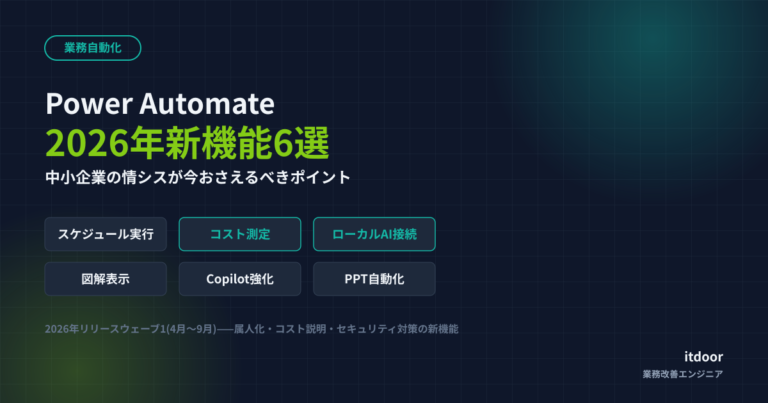
Power Automate 2026 Release Wave 1 とは
Microsoftが年2回発行するリリース計画書(Release Wave)の一つです。2026 Wave 1は2026年4月〜9月の機能追加をカバーし、Power Automateだけで数十の新機能が追加されます。
4つの重点領域が公式に設定されています。
| 重点領域 | 内容 | |—|—| | スマートな自動化 | Copilot・AIエージェントによるフロー作成/修正/自己修復 | | 作成者の生産性 | バージョン管理・リアルタイム共同編集・資格情報の一元管理 | | プロセスインテリジェンス | オブジェクト中心のプロセスマイニング・カスタムKPI分析 | | ガバナンス・ライセンス | ライセンス使用状況の統合ダッシュボード |
(出典: Plan and prepare for Power Automate in 2026 release wave 1)
中小企業が押さえる5つの新機能
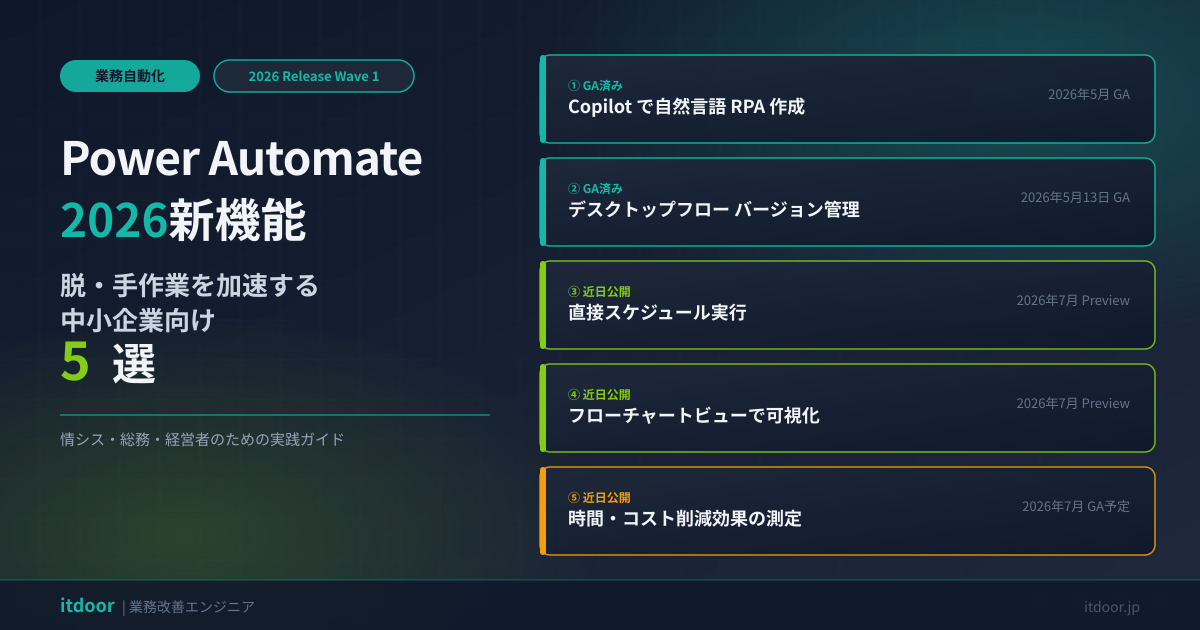
機能①: Copilotでデスクトップフローを自然言語で作成
デスクトップフロー(RPA)をプログラミングなしで作れるCopilot支援が、2026年5月に一般提供(GA)されました。
「Excelを開いて、セルA1の値を取得して、メールで送信する」と入力するだけでフローの骨格を自動生成。会計担当者や総務担当者が自分でRPAを組める環境が整いました。
活用例:
- 毎朝の売上データをExcelから自動集計してメール配信
- Webフォームの入力内容を基幹システムへコピー
- 請求書PDFを開いて特定データを抽出・転記
💡 ポイント: Copilotとの会話を続けられる「前回プロンプト参照機能」(GA: 2026年5月)により、複雑なフローも段階的に構築できます。
機能②: デスクトップフローのバージョン管理(GA: 2026年5月13日)
複数人でRPAフローを管理している現場では、「誰が何を変更したか」がわからず、動いていたフローが突然止まるトラブルが起きがちです。
バージョン管理(GA: 2026年5月13日)の導入で:
- フローの変更履歴をすべて記録
- 問題発生時に過去バージョンへ即ロールバック
- バージョン間の差分比較(Compare flow versions, GA: 2026年5月13日)で変更箇所を視覚化
⚠ 従来の課題: 変更前にバックアップコピーを手動で取る属人的な運用はリスク大。バージョン管理でトラブルの根本を断ちます。
機能③: デスクトップフローの直接スケジュール実行(Preview: 2026年7月〜)
これまでRPAを定時実行するには、クラウドフローを別途作成して「トリガー」として設定する必要がありました。
直接スケジュール設定が使えるようになると:
- クラウドフロー不要で「毎朝9時に実行」などを設定可能
- 設定ミスが減り、運用がシンプルに
- ライセンスコストを整理できるケースも
機能④: フローチャートビューで全体を可視化(Preview: 2026年7月〜)
長くなったフローの全体像をフローチャート図として一覧表示する機能です。
- 「どの業務を自動化しているか」を非IT部門にも説明しやすい
- 複雑な分岐条件を図で把握できる
- 内部監査・内部統制への対応がしやすくなる
経営者向けの報告資料を作る際にも役立ちます。
機能⑤: 時間・コスト削減効果の測定(GA予定: 2026年7月〜)
「自動化を導入したが、どれだけ効果があったの?」——経営陣への説明に苦労している情シス担当者に朗報です。
Measure time and cost savings for desktop flows により:
- フロー実行1回あたりの削減時間を自動計測
- 累積コスト削減効果をダッシュボードで可視化
- Power Automateへの投資対効果(ROI)を数値で報告
これにより「自動化した方がいい」という直感的な判断を、データで経営会議に提示できます。
今すぐ始める3ステップ
| ステップ | 内容 | 目安時間 | |—|—|—| | 1. ライセンス確認 | Microsoft 365 Business Basicに含まれるPower Automateで手動実行を試用 | 30分 | | 2. Copilotでフロー作成 | 自動化したい作業を自然言語で入力してフロー骨格を生成 | 1〜2時間 | | 3. 検証・スケジュール設定 | テスト実行後、定時スケジュールを設定して本番運用 | 半日 |
最初に自動化すべき業務の見つけ方:
- 毎週・毎月繰り返す作業をリストアップ
- 「コピー&ペースト」「ファイルを開いて転記」が含まれる作業を優先
- ミスが許されない・確認工数が多い作業を重点化
導入時のハマりどころ
❌ よくある失敗①: 画面変更でフローが止まる
RPAはPC画面の操作を記録するため、OS更新やウィンドウサイズ変更で動かなくなることがあります。
対策:
- 「テキスト認識」でなく「セレクター(要素指定)」で操作対象を指定する
- 2026年Wave 1で追加される「自己修復(Self-healing)機能」を積極的に活用する
❌ よくある失敗②: ライセンスの種類を間違える
Power Automate for Desktopは無料で使えますが、アテンド型(手動トリガー)のみが対象です。非アテンド型(スケジュール自動実行)には別途ライセンスが必要です。
| 用途 | 必要ライセンス | |—|—| | 手動でフロー実行(アテンド型) | Microsoft 365 に含まれる無料版でOK | | 自動スケジュール実行(非アテンド型) | Power Automate Premium(別途有償) |
ライセンス体系は変更されることがあるため、最新情報はMicrosoft公式ライセンスページでご確認ください。
❌ よくある失敗③: 作った人しかわからないフロー
Copilotで手軽にフローを作れる反面、「誰が何のために作ったか」がわからなくなるリスクがあります。
対策:
- フロー名を「業務名_頻度_担当部署」で命名(例: 売上集計_月次_経理部)
- バージョン管理のコメント欄に変更理由を必ず記入
導入効果のイメージ(Before / After)
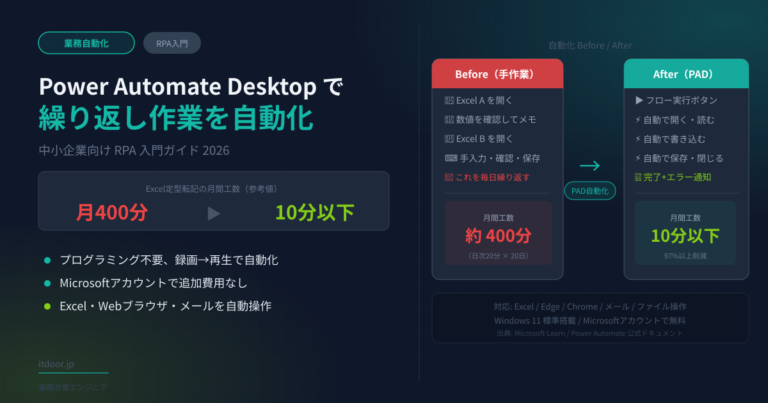
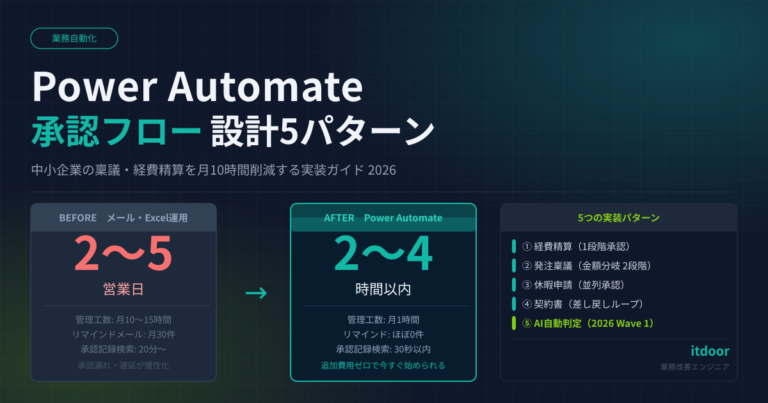
| 業務 | 導入前(手作業) | 導入後(Power Automate) | 削減時間(目安) | |—|—|—|—| | 月次売上集計 | 4時間/月 | 15分/月 | 約3時間45分/月 | | 申請メール仕分け | 2時間/週 | 5分/週 | 約8時間/月 | | 請求書番号の転記 | 1時間/日 | ほぼゼロ | 約20時間/月 |
※削減時間は業務規模・環境によって大きく異なります。あくまで参考値として参照ください。
まとめ
Power Automate 2026 Release Wave 1は、中小企業でも無理なく活用できる機能強化が中心です。
- Copilot でRPAを自然言語で作成(GA済み)
- バージョン管理 で属人化・トラブルを防止(GA済み)
- ROI測定 で経営への説明が楽に(2026年7月〜)
「今動いている業務のどこから手をつければいいか?」「うちの規模で本当に使えるの?」という疑問は、ヒアリングで一緒に整理できます。
「うちの業務でもこんな自動化できる?」と思った方は、お問い合わせ からお気軽にご相談ください。初回ヒアリング(30分・無料)で、御社の業務量・既存システム・予算から最適な構成をご提案します。
itdoor | AI/業務自動化の受託開発・コンサルティングを提供。