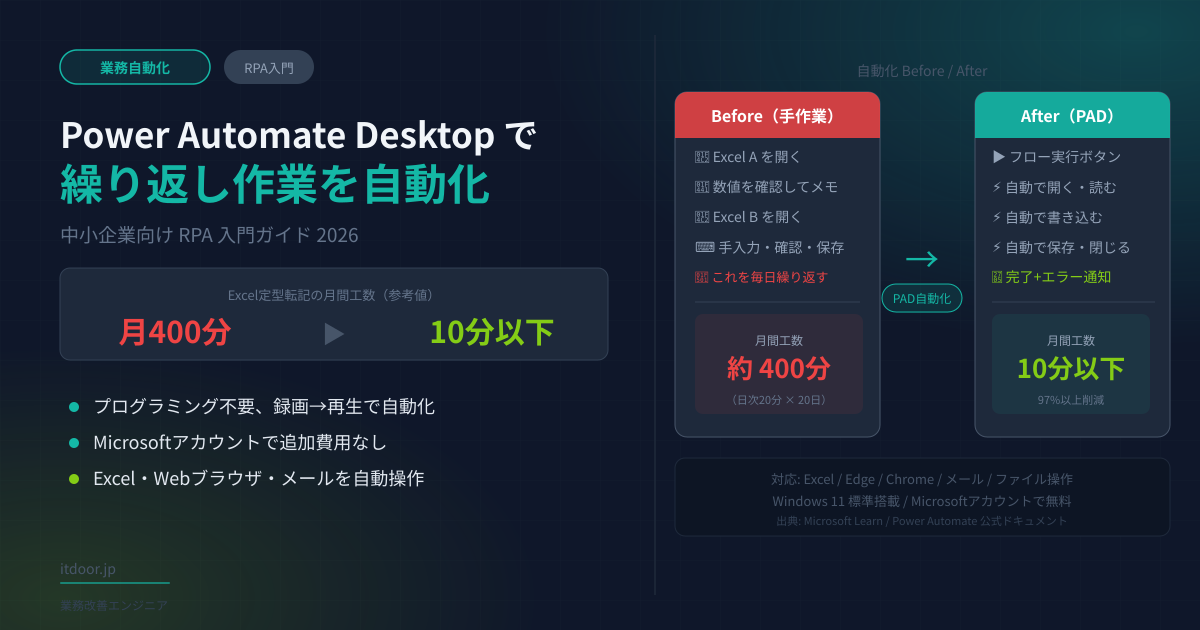
毎日のExcel転記、会計ソフトへのデータ入力、複数のWebサイトからの情報収集——こうした「誰でもできるが時間がかかる」定型作業に、担当者が月にどれだけの工数を費やしているだろうか。10人以下の中小企業では専任のIT担当者を置けないにもかかわらず、こうした作業が積み重なって業務負荷のボトルネックになっているケースが多い。
Power Automate Desktop(PAD)は、Microsoftが提供するデスクトップ自動化ツールだ。Microsoftアカウントがあれば追加費用なしで利用できる(Microsoft公式ドキュメントより)。プログラミング知識は不要で、マウス操作を「録画→再生」する感覚で自動化フローを作れる。
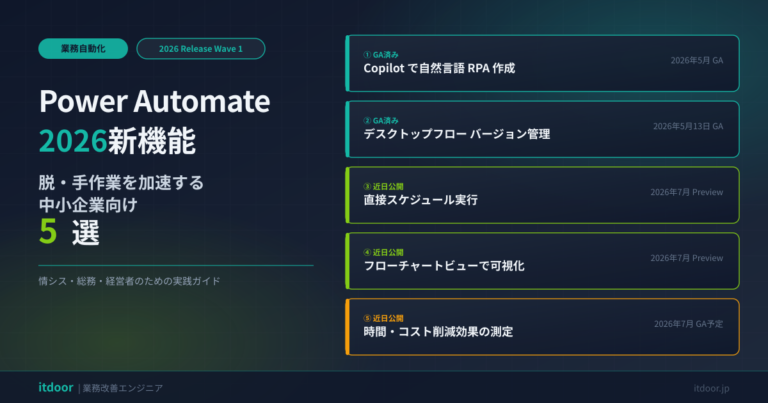
2026年には機能がさらに拡張され、バージョン管理(2026年5月GA)やブラウザ拡張不要のWeb操作(2025年11月GA)が追加。AIによるセルフヒーリング機能(UI変更を自動検知・修正)もパブリックプレビュー中だ(Microsoft Learn 2026 Wave 1)。
本記事では、PADのインストールから初めてのフロー作成、実運用で陥りがちな落とし穴まで解説する。
Power Automate Desktopとは——概要と料金
PADは、Microsoftが提供するRPA(Robotic Process Automation)ツールだ。UiPath・Blue Prismなどの専用RPAは中小企業には導入ハードルが高いが、PADはMicrosoftアカウントがあれば無料で使える(Microsoft公式ドキュメントより)。
PADでできる主な自動化:
| 機能カテゴリ | 具体例 | |—|—| | Excelの操作 | データの読み取り・書き込み・集計・転記 | | Webブラウザの操作 | フォーム入力・情報の自動取得 | | ファイル・フォルダ管理 | バックアップ・振り分け・リネーム | | メールの自動送信 | 定型文・添付ファイル付きメール | | デスクトップアプリ操作 | 会計ソフト・勤怠システムへの入力 |
料金の目安:
- Microsoftアカウント(無料):手動実行フローが使用可能。フローはOneDriveに保存される
- 職場・学校アカウント(無料):基本機能を利用可能。スケジュール自動実行にはプレミアムへのアップグレードが必要
- プレミアムライセンス(有償):スケジュール実行・クラウドフロー連携・監視ダッシュボードが解放される
まずは無料機能だけでも、多くの定型業務の自動化が実現できる。
自動化に向いている業務・向いていない業務
PADで効果が出やすい業務には共通点がある。
向いている業務(3つの条件):
- ルールが明確で例外が少ない — 月末の売上集計、固定フォーマットへの転記
- 繰り返し頻度が高い — 毎日・毎週・毎月の定期作業
- 複数システム間のデータ移動 — 販売管理→会計ソフトへの転記、WebからExcelへの収集
向いていない業務:
- 判断や承認が必要な作業(条件分岐が複雑になりすぎる)
- 例外処理が多い作業(エラーハンドリングコストが自動化メリットを上回る)
- 頻度が月1回以下の作業(フロー作成コストの回収が難しい)
よくある失敗は「業務ルールが曖昧なまま自動化に入ること」だ。まずExcelなどで業務フローを文書化し、例外パターンを洗い出してから取り組む方が、遠回りのようで確実に近道になる。
実践:インストールから初回フロー作成まで
Step 1: インストール・起動
Windows 11では、スタートメニューで「Power Automate」と検索すると既にインストール済みのことが多い。ない場合はMicrosoftストアから無料でインストールできる。起動後、Microsoftアカウントでサインインする。
Step 2: 新規フロー作成
コンソール画面で「新しいフロー」をクリックし、フロー名を入力(例: 「売上データ日次転記」)。フローデザイナーが開く。
フローデザイナーの構成:
- 左ペイン:使えるアクションの一覧(Excel・Webブラウザ・ファイルなどカテゴリ別)
- 中央キャンバス:フローのステップをドラッグ&ドロップで配置する場所
- 右ペイン:変数の管理
Step 3: レコーダーで操作を録画する
プログラミングが不慣れな場合、レコーダー機能が最初の入口として便利だ。
- フローデザイナー上部「レコーダー」をクリック
- 録画開始後、普段通りの操作(クリック・テキスト入力等)を行う
- 録画停止するとステップが自動生成される
⚠ 注意: レコーダーが生成するステップは「画面上の座標クリック」として記録されるため、ウィンドウサイズが変わると動かなくなることがある。本番運用では、UIエレメントを指定したアクションに書き直すことを推奨する。
Step 4: ExcelデータをExcelに転記するフローの基本構成
実用的な例として「ソースExcelの値を読み取り、転記先Excelに書き込む」フローの流れ:
1. [Excel] Excelを起動 → ソースファイルを開く
2. [Excel] ワークシートから読み取り → 変数 %SalesData% に格納
3. [Excel] Excelを起動 → 転記先ファイルを開く
4. [Excel] ワークシートに書き込み → %SalesData% を指定セルに貼り付け
5. [Excel] 保存して閉じる(ソース・転記先 各1回)
各アクションの設定はGUI操作で完結し、コードは一切不要。変数は %変数名% の形式で参照できる。
ハマりがちなポイントと対策
ポイント1: 実行中にマウス・キーボードを触るとズレる
PADは実行中にデスクトップを占有する。別の操作を並行するとクリック位置がズレてフローが失敗する。「実行中は席を外す」運用にするか、バックグラウンド実行が必要な場合はプレミアムライセンスの「無人実行」機能を検討する。
ポイント2: アプリのアップデートでフローが壊れることがある
WebブラウザやSaaSのUIが更新されると、指定したUIエレメントが見つからなくなりフローが止まる。2026年3月にパブリックプレビューが開始したセルフヒーリング機能(AIがUI変更を自動検知して修正)が実用化されると大幅に改善される見込みだが、現時点では定期的なメンテナンスが必要だ(Microsoft Learn 2026 Wave 1)。
ポイント3: エラーハンドリングを設定しておく
ファイルが見つからない・Webサイトが読み込めないなどのエラーで処理が中断するケースが多い。各アクションの「エラー発生時」設定で「担当者にメール通知」を仕込んでおくと、運用が格段に安定する。
ポイント4: スケジュール実行は無料版では直接できない
「毎朝9時に自動実行」はPAD無料版の単独機能では実現できない。Power Automateのクラウドフロー(条件によっては有償)と組み合わせるか、Windowsのタスクスケジューラーでショートカット経由で起動する方法が代替になる。
導入効果の目安
実際の効果は業務の複雑さに依存するが、典型的なケースの参考値を示す。
| 業務タイプ | 自動化前(月次) | 自動化後 | 削減率 | |—|—|—|—| | Excel定型転記(日次20分×20日) | 400分 | 10分以下 | 97%以上 | | Web情報収集→Excel保存(週次) | 300分 | 30分以下 | 90%以上 | | 定型メール送信(週次) | 120分 | 10分以下 | 90%以上 |
※ 上記は参考値。実際の効果は業務内容・複雑さにより異なる。
PADの無料版は導入コストゼロ。最初のフロー作成に2〜4時間かかっても、毎月数十時間の手作業が省けるなら月内で投資回収できる計算になる。
まとめ
Power Automate Desktopは、プログラミング不要でExcel転記・Web操作・メール送信を自動化できる、中小企業の業務改善において最もコスパの高いRPAツールの一つだ。Microsoftアカウントがあれば今日から無料で始められる。
最初の一歩は「毎日5〜10分かかっている繰り返し作業を一つ書き出す」こと。その作業を手始めに、PADで自動化を試してほしい。
より複雑なフロー(クラウド連携・AI判定・承認ワークフロー等)への拡張や、「どこから自動化を始めるか」のご相談は、お気軽にお問い合わせください。
「うちの業務でもこんな自動化できる?」と思った方は、お問い合わせ からお気軽にご相談ください。 初回ヒアリング(30分・無料)で、御社の業務量・既存システム・予算から最適な構成をご提案します。