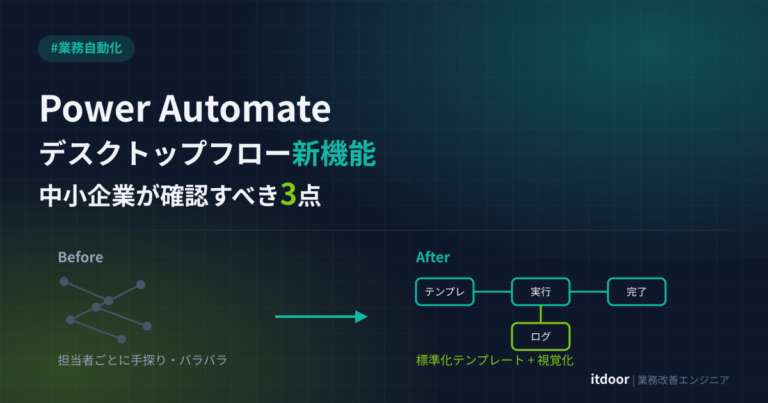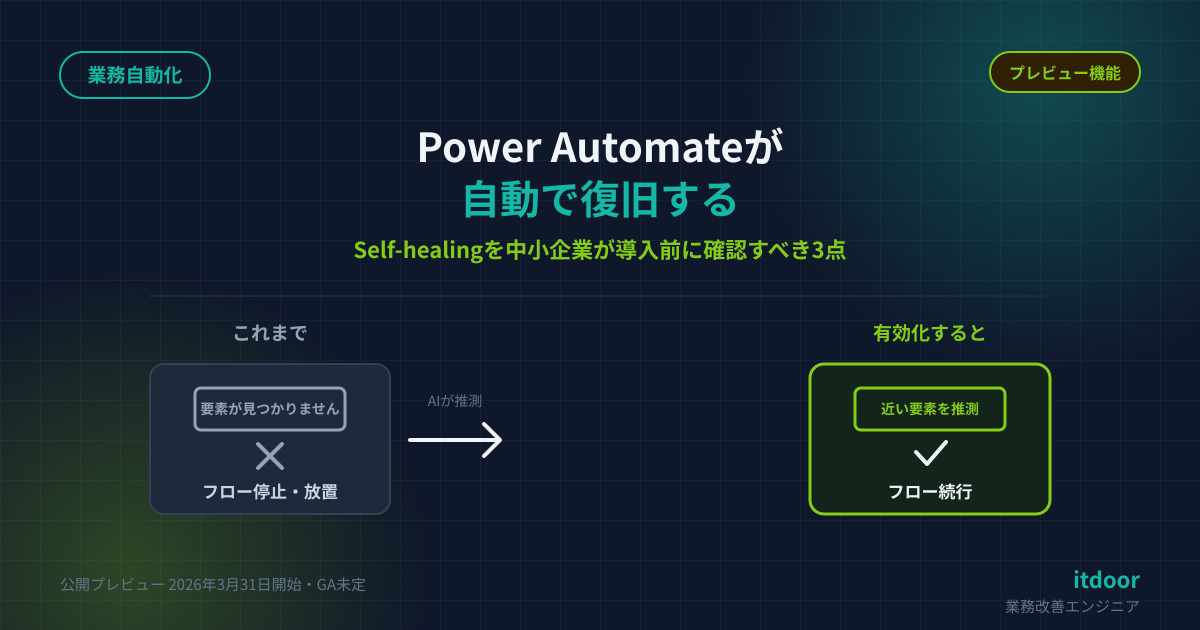
Power Automateでデスクトップの業務を自動化していると、ボタンの位置が少し変わっただけで「要素が見つかりません」と自動化が止まった経験はないでしょうか。社内システムの管理画面を開けないと直せない、止まっているのに気づくのが翌朝、といった運用はよくある悩みです。Microsoftはこの「要素が見つからない」エラーをAIが自動で復旧させる「セルフヒーリング」機能のパブリックプレビューを2026年3月31日に開始しました[1][2]。ただしこの機能は現時点でもまだプレビュー段階で、使い始めるには複数の管理設定が必要です。この記事では公式ドキュメントを基に、Power Automateでデスクトップフローを使っている中小企業が導入前に確認すべき3点を整理します。
デスクトップ自動化が「止まる」典型パターン
Power Automateのデスクトップフロー(RPA)は、画面上のボタンや入力欄といったUI要素を指定して操作を再現する仕組みです。社内システムの画面デザインが更新されたり、Webサイトのレイアウトが変わったりすると、以前は存在した要素が見つからなくなり、フローはそこで停止します[1]。従来のエラー処理は、同じ操作を決まった回数だけ再試行する「リトライ」が基本で、要素自体が変わってしまった場合には対応できませんでした[1]。夜間や休日に動かしている自動化が停止に気づかれないまま翌営業日まで放置される、というのは中小企業の情シス担当者からもよく聞く悩みです。
セルフヒーリングは何をしてくれるのか
セルフヒーリング(プレビュー)は、UIやWeb操作のアクションが「要素が見つかりません」「ウィンドウが見つかりません」エラーで失敗したときに、AIが画面のスクリーンショットや親ウィンドウの情報を使って「おそらくこの要素のことだろう」と推測し、自動化を止めずに続行させる機能です[1]。公式ドキュメントによると、エラー発生時の処理順序は次のようになっています[1]。
| 優先順位 | 処理 |
|---|---|
| 1 | リトライ(設定した回数だけ同じ操作を再試行) |
| 2 | セルフヒーリング(プレビュー、AIが要素を推測) |
| 3 | 変数設定/サブフロー呼び出しなどの個別ルール |
| 4 | フロー続行、またはエラーとして停止 |
この機能を支えているのは1つのAIではなく、GPT-4.1 miniとClaude Sonnet 4.5という2つの大規模言語モデルの組み合わせです[1]。
有効化までに必要な3つの設定
セルフヒーリングは初期状態ではオフになっており、生成AIを使う機能であるため、管理者側で複数の設定を順番にオンにする必要があります[1]。
- Microsoft 365 管理センターでAnthropicをサブプロセッサとして許可する:[Copilot > 設定]から「AIプロバイダー(Microsoftのサブプロセッサとして動作)」を開き、Anthropicを有効化します。多くの商用クラウド契約ではAnthropicのモデルは既定で有効になっていますが、EU/EFTA・英国向けの契約は対象外です[1]。
- Power Platform管理センターで外部モデルを許可する:[Copilot > 設定]の「外部モデル」でAnthropicを環境(または環境グループ)単位で有効化し、合わせて「データのリージョン間移動」への同意と、Power Automateセクションの「Copilot in Power Automate」をオンにします[1]。
- Power Automate for desktop側でアクション単位にオンにする:クライアントのバージョンが2.66以上であることを確認したうえで、対象アクションのエラー処理設定を開き「セルフヒーリング(プレビュー)」を有効化します。対応しているアクションには、作業領域でアイコンによる目印が表示されます[1]。
この3段階はすべて揃わないと機能しません。特に1と2は「AIにデータを渡すことへの同意」という性質のものなので、情報システム担当者だけで決めず、個人情報や機密データを扱う業務フローに適用する前に社内で合意を取ってから有効化するのが安全です。
⚠ 注意:対応しているのは単一のUI要素を操作する一部のアクション(ボタンのクリックやチェックボックスの選択など)に限られ、ドラッグ&ドロップや複数要素を操作するアクション、ウィンドウ/画面そのものの操作には対応していません[1]。「要素が見つかりません」と「ウィンドウが見つかりません」エラーだけが対象で、それ以外のエラー(タイムアウトや権限エラーなど)では従来通り即停止します[1]。
導入前に気づきにくい落とし穴
- GCC/政府系・ソブリンクラウドでは使えない:GCC、GCC High、DoD、ソブリンクラウドの契約では現時点で利用できません[1]。
- ログに詳細が出にくい:通常の実行ログ(アクションレベル)にはセルフヒーリングの詳細は表示されず、フロー実行ページの要約で直近3回分の成功した試行だけが確認できます。詳細を追うにはレジストリ設定を使ったローカルログの取得が必要です[1]。
- 「見つけた要素」が意図と違う可能性がある:生成AIによる推測のため、意図しないUI要素を誤って選んでしまうことがあると公式にも明記されています[1]。請求書処理や決済が絡む操作など、誤操作の影響が大きいフローへの適用は慎重に判断すべきです。
- プレビューのため一般提供(GA)の時期が未定:2026年3月31日にパブリックプレビューが始まった一方、GAの予定は公式のリリースプランでは「-」(未定)のままです[2]。仕様や提供条件が変わる可能性を踏まえ、業務の根幹を支えるフローへの本格採用は時期を見ながら判断するのが無難です。
💡 学び:「AIが自動で直してくれる」という見た目のわかりやすさの裏に、管理センター2箇所での同意設定というガバナンス上の検討事項が隠れています。情シス担当者が一人で有効化ボタンを押す前に、どのデータがAIに渡るのかを確認しておくのがおすすめです。
向いている現場・向いていない現場
| セルフヒーリング導入前 | 導入後(想定) | |
|---|---|---|
| UI変更時の挙動 | その場でフロー停止、気づくまで放置されがち | AIが要素を推測し、続行を試みる[1] |
| 対応できるエラー | 想定済みのリトライのみ | 要素/ウィンドウが見つからないケースにも対応[1] |
| 運用コスト | 停止ごとに手動で選択子を直す | 自動復旧した分は手直し不要、ただしログ確認の手間が増える[1] |
無人で動かす定型業務の自動化で、UI変更の頻度が高いシステム(社内イントラ、頻繁に更新されるSaaS画面など)を対象にしているなら、停止回数を減らす効果が見込めます。一方、金融処理や承認フローのように誤操作の影響が大きい業務では、プレビュー段階の今は適用を見送り、GA後の仕様を見てから判断するのも一つの選択です。
まとめ
セルフヒーリングは「UIが変わってもすぐには止まらない自動化」を実現する有望な機能ですが、プレビュー段階でAIへのデータ提供に同意する設定が必要という点は見落としやすいポイントです。自社のPower Automate環境がこの機能を使える状態か、まずは現在のクライアントのバージョンと管理センターの設定を確認することから始めるのがおすすめです。
「うちのPower Automate環境でセルフヒーリングが使えるか、設定を確認してほしい」という方は、お問い合わせ からお気軽にご相談ください。初回ヒアリング(30分・無料)で、御社の自動化構成を踏まえた確認ポイントをご提案します。
itdoor | AI/業務自動化の受託開発・コンサルティングを提供。
根拠: [1] Microsoft Power Automate公式ドキュメント「Self-healing (preview) – Power Automate」(確認日2026-10-28、最終更新2026-07-11)「Self-healing (preview) in Power Automate for desktop is an AI-powered capability that helps desktop flows recover from UI and browser automation failures caused by missing or changed UI elements.」「Two large language models are currently used in combination to power self-healing, GPT-4.1 mini and Claude Sonnet 4.5.」 https://learn.microsoft.com/en-us/power-automate/desktop-flows/self-healing [2] Microsoft Power Platform リリースプラン「Self-healing agent for UI/web automation in desktop flows」(確認日2026-10-28)「Enabled for: Admins, makers, marketers, or analysts, automatically | Public preview: Mar 31, 2026 | General availability: -」 https://learn.microsoft.com/en-us/power-platform/release-plan/2025wave2/power-automate/self-healing-agent-uiweb-automation-desktop-flows