毎月届く請求書をExcelに転記するだけで、何時間もかかってしまう。そんな作業を、Power Automate + AI Builder(OCR) で自動化するときの構成例と、つまずきやすい点をまとめました。特定の会社の事例ではなく、同じ仕組みを作るときの考え方の解説です。
よくある手作業の流れ
取引先から請求書が紙・PDF・FAXの混在で届き、担当者が次の流れで処理している、という形がよく見られます。
- 請求書を1通ずつ開封 / 仕分け
- 請求番号・取引先・金額・支払期日を 目視で読み取り
- Excel管理台帳に手入力(月別シート)
- 会計ソフトに再度入力(目視で照合)
- 原本をファイリング保管
件数が増えるほど月末に作業が集中し、転記の手間と入力ミスの心配が増えていきます。
Power Automate + AI Builder を選ぶ理由
請求書の読み取りには、RPA、専用のOCRサービス、Power Automate + AI Builder などの選択肢があります。すでに Microsoft 365 を使っていて、台帳を SharePoint や Excel で管理している 場合は、Power Automate で受信から台帳記録・承認依頼までを一続きにしやすいのが利点です。
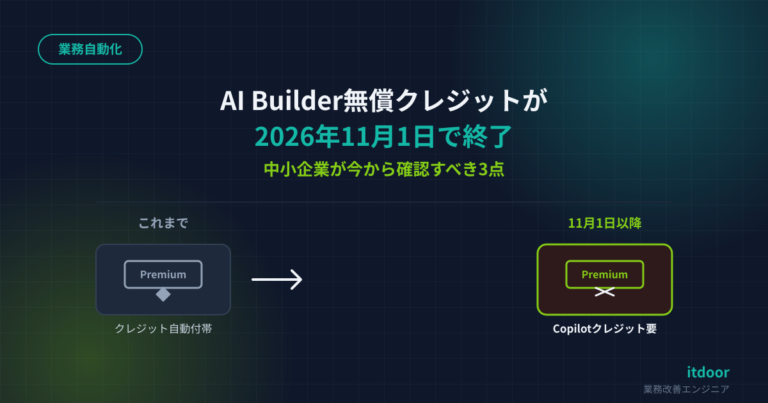
なお、AI Builder の利用条件や費用は、Microsoft 365 / Power Platform の契約内容によって異なります。導入前に、お使いの契約で使えるか・追加の費用がかかるかを確認してください。
ワークフローの構成例
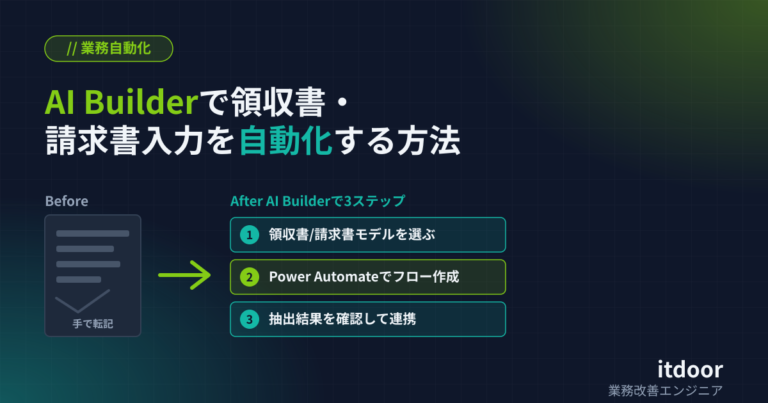
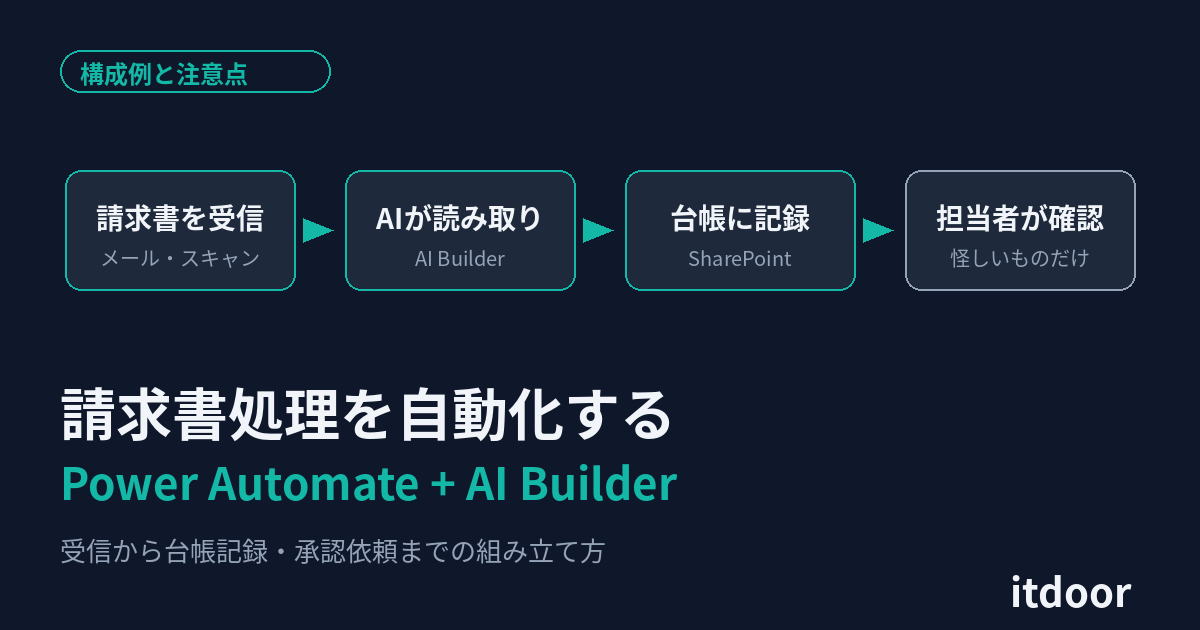
全体の流れを普通の言葉で書くと、次の3つです。
- メールやスキャンで届いた請求書を、AIが読み取る
- 読み取りが怪しいものだけ、担当者に知らせる
- 台帳に記録し、支払いの承認者に確認を回す
これを Power Automate の 3つのクラウドフロー(自動で動く処理のまとまり)で組み立てる例が、以下です。少し専門的なので、仕組みを作る担当者向けの詳細として読み飛ばしていただいても構いません。
① 請求書受信 → OCR → 台帳記録(メインフロー)
請求書を受け取る専用のメールアドレス(例:invoice@example.com)宛に届いたPDFを自動で処理します。
[トリガー] Outlook: 新着メール受信 (添付ファイルあり、件名"請求書"含む)
   ↓
[アクション1] 添付ファイルをSharePointドキュメントライブラリに保存
   ↓
[アクション2] AI Builder: 請求書モデルで予測 (Invoice Processing)
   - 取引先名 / 請求番号 / 金額 / 支払期日 / 明細行 を抽出
   ↓
[アクション3] 信頼度スコアで分岐
   - 信頼度が基準以上: そのまま次へ
   - 信頼度が基準未満: Teamsで経理担当に通知 (要確認フラグ)
   ↓
[アクション4] SharePointリスト "請求書台帳" に行追加
   - 自動登録 or 要確認 のステータス付き
   ↓
[アクション5] 取引先別ルール適用
   - 取引先マスタから 振込先 / 経費科目 を補完
   ↓
[アクション6] Teams Adaptive Card で承認者に承認依頼
「自動登録」は、台帳への記録までを自動で行うという意味です。支払いの承認は、権限を持つ担当者が内容を確かめてから行う設計にします。AIの読み取り結果だけで支払いを確定させないのが原則です。
② 紙の請求書取り込みフロー
複合機でスキャンした PDF を SharePoint の特定フォルダに保存する運用にし、フォルダへの追加をきっかけに ①のメインフローへ HTTP リクエスト で渡します。
③ 月次レポート生成フロー
月末に SharePoint リストから当月分を集計し、Excel テンプレートに流し込んで PDF 化 → 経営者にメール送信。考え方は「Excel月次レポート自動化のVBAコード10選」と同じです。
つまずきやすい点3つ
① 「100%自動化」を目指さない
AI Builder の請求書モデルでも、かすれた印字・手書きメモ・斜めスキャン では読み取りの信頼度(AIが「正しく読めた」と判断した自信の度合い)が下がります。すべてを自動で通そうとすると、誤入力の確認に追われることになりがちです。
「信頼度が基準以上は自動、未満は人が確認」という形にしておくと、自動で処理できる分は任せつつ、怪しいものだけを人が見る運用にできます。基準の値は、実際の請求書で試しながら決めます。
② 取引先マスタの整備に手間がかかる
取引先マスタとは、取引先の会社名・振込先・経費の科目などをまとめた一覧表のことです。読み取った会社名をこの表と突き合わせて、振込先などを自動で補います。
会社名の表記ゆれ(「○○商事(株)」「(株)○○商事」「カブシキガイシャ○○商事」)はよく起こり、最初のマスタ整備に思った以上の手間がかかります。進め方の例は次のとおりです。
- 過去数か月分の請求書から会社名を全部取り出す
- 表記ゆれを 正規表現と類似度判定 でグループ化
- 「正式名称」と「ゆれパターン」のマスタテーブルを作成
- Power Automate で
contains()関数による緩いマッチングを実装
💡 ポイント: マスタ整備は地味ですが、自動化の仕上がりを大きく左右します。自動化を作る前に、時間を取って整えておくのがおすすめです。
③ 例外の扱いは先に決める
「請求書ではないメール」「1つのPDFに複数の請求書」「金額が0円」といった例外を後から付け足していくと、フローが クモの巣のように 複雑になります。
最初に 「ステータス: 自動登録 / 要確認 / エラー」の3分類 を決め、例外はすべて「要確認」に入れて人が判断する設計にしておくと、後から崩れにくくなります。例外の設計は、フローを作る前に 決めるのが基本です。
導入を検討するときのチェックリスト
同じような自動化を考えるときの、最低限の確認項目です。
- ☑ Microsoft 365 / Power Platform の契約 で、Power Automate と AI Builder が使えるか(追加の費用を含めて)
- ☑ 毎月の請求書が ある程度の件数 あるか(件数が少ないと、作る手間に見合わないことがあります)
- ☑ 取引先マスタを 整えられる数 か
- ☑ 請求書の様式が 極端に独自のものばかりではない か(独自の様式が多いと読み取りの精度が出にくくなります)
- ☑ 「すべて自動ではなく、怪しいものは人が確認」という運用を受け入れられるか
まとめ
RPAや専用のOCRサービスを検討する前に、まず 今お使いの Microsoft 365 で何ができるか を確かめる価値は十分あります。どこまで自動にし、どこを人が確認するかを先に決めておくことが、うまく回る仕組みにするコツです。
「うちの請求書処理も自動化できる?」と思われた方は、お問い合わせ からお気軽にご相談ください。初回ヒアリング(30分・無料)で、業務量・お使いのシステム・ご予算に合った構成をご提案します。