「さっきまで開けていたExcelが、急に他の人が編集中だと言われて開けない」「共有ファイルに入力したはずの数字が、気づいたら消えている」——複数人でひとつのExcelブックを触る中小企業では、こうした相談が珍しくありません。原因の多くは、Microsoft 365の共同編集(co-authoring)機能の仕組みを知らないまま使っていることにあります。本記事では、Microsoft公式サポート情報をもとに、共同編集が失敗する典型パターンと、今日から見直せる3つの設定を整理します。
共同編集トラブルの現状
Excelの共同編集は、ファイルをOneDriveまたはSharePointに保存していることが前提の機能です[^1]。ところが実際には「共有フォルダ」と呼びながら、社内のファイルサーバーやNAS上のネットワークドライブにExcelファイルを置いている中小企業は少なくありません。この場合、複数人が同時にファイルを開くと「編集中のためロックされています」という表示になり、共同編集にはならず早いもの勝ちの排他ロックになります。
さらに、OneDrive/SharePointに保存していても、ファイルにActiveXコントロールやOLEオブジェクト、SmartArt、インクオブジェクトなどが含まれていると、Excelはその時点で共同編集を無効化します[^1]。パスワードで暗号化したファイルや、ISO準拠の厳密な.xlsx形式で保存したファイルも対象外です[^1]。「なぜか今日だけ共同編集できない」という相談の多くは、これらのどれかに該当しています。
解決の方針——3つのチェックポイント
共同編集の不具合は、原因ごとに切り分けると対処が難しくありません。
| チェック項目 | 起きがちな症状 | 対処の方向性 | |—|—|—| | ① 保存場所 | 「編集中でロック」表示、共同編集にならない | ネットワークドライブ・ローカル保存をやめ、OneDrive/SharePointに統一 | | ② ファイル形式・要素 | 特定のファイルだけ共同編集ボタンが出ない | ActiveX・OLEオブジェクト等を減らし、最新の.xlsx/.xlsbで保存し直す | | ③ 変更の競合 | 入力したはずの値が消えた、上書きされた | 「マージの競合」ウィンドウの操作ルールをチームで統一する |
このうち①は運用ルールを変えるだけで解決でき、コストもかかりません。②はファイルの作り方の問題、③は「トラブルが起きた後にどう対応するか」の話で、性質が異なります。まず①から着手するのが最短です。
実装:今日から見直せる3つの設定
1. 保存場所をOneDrive/SharePointに統一する
共同編集を有効にする最初の一歩は、対象のExcelファイルを次のいずれかに移すことです。
- 部署内で共有するファイル → SharePointサイトのドキュメントライブラリ
- 個人~小規模チームで使うファイル → OneDrive for Businessの共有フォルダ
社内ファイルサーバーのネットワークドライブ(例:\\server\shared\)にあるExcelは、見た目が「共有フォルダ」でも共同編集の対象外です。移行時は、ファイルを開いて「共有」ボタンからOneDrive/SharePointへの保存を促す案内が出るので、それに従うのが確実です。
💡 学び:「共有フォルダ=共同編集できる」ではありません。共同編集はOneDrive/SharePoint上のファイルという条件が必須です[^1]。
2. 共同編集を止める要素を減らす
以下が含まれるExcelファイルは共同編集が機能しません[^1]。
- ActiveXコントロール
- OLEオブジェクト・SmartArtグラフィック・インクオブジェクト
- パスワードによる暗号化
- ISO厳密形式で保存された.xlsx
古いテンプレートを流用しているファイルほど、こうした要素が知らないうちに残っていることがあります。共同編集を前提にする帳票は、作成時点で最新の.xlsx/.xlsb形式に統一し、装飾目的のOLEオブジェクトを避けるのが安全です。
3. 「マージの競合」ウィンドウの扱いをチームで決めておく
複数人が同時に同じセルを編集するなど、変更がうまく統合できなかった場合、Excelは「マージの競合」というウィンドウを自動表示し、反映されなかった変更をカード形式で提示します[^2]。ここでユーザーが選べる操作は3つです[^2]。
- 変更をマージする — 表示された変更をブックに反映し、他の共同編集者にも反映される
- Xボタンで閉じる — その変更を破棄する
- 結合されていないコピーを開く — 自動保存された「マージされなかった変更」だけのファイルを開き、手動で見比べて統合する(このコピーは7日間保持される[^2])
問題は、この画面の意味を知らないまま反射的に閉じてしまい、自分の入力が消えたと感じるケースが多いことです。「競合ウィンドウが出たら、まず内容を確認してからマージするか判断する」というルールを、共同編集するメンバー間で事前に共有しておくと、事故を大きく減らせます。
ハマりどころ
- 「最終版」に設定すると誰も編集できなくなる:ファイルを読み取り専用の最終版にすると、共同編集自体ができなくなります。レビュー完了後の帳票などで意図せず設定していないか確認しましょう。
- チェックアウトしたまま放置:SharePointでファイルをチェックアウトした状態だと、他のメンバーは共同編集に参加できません。作業後は必ずチェックインする運用にします。
- 社内ポリシーでオフになっている:情報システム部門がグループポリシーで自動保存や共同編集を無効化している組織もあります[^1]。個人の設定では直せないため、管理者への確認が先です。
- 古いOfficeで開いた履歴があるファイル:過去のバージョンのOfficeで一度でも開かれたファイルは、以降ロックが発生しやすくなることがあります[^1]。頻繁にトラブルが起きるファイルは、一度最新形式で保存し直すと改善することがあります。
まとめ:設定を整えれば「消えた」は防げる
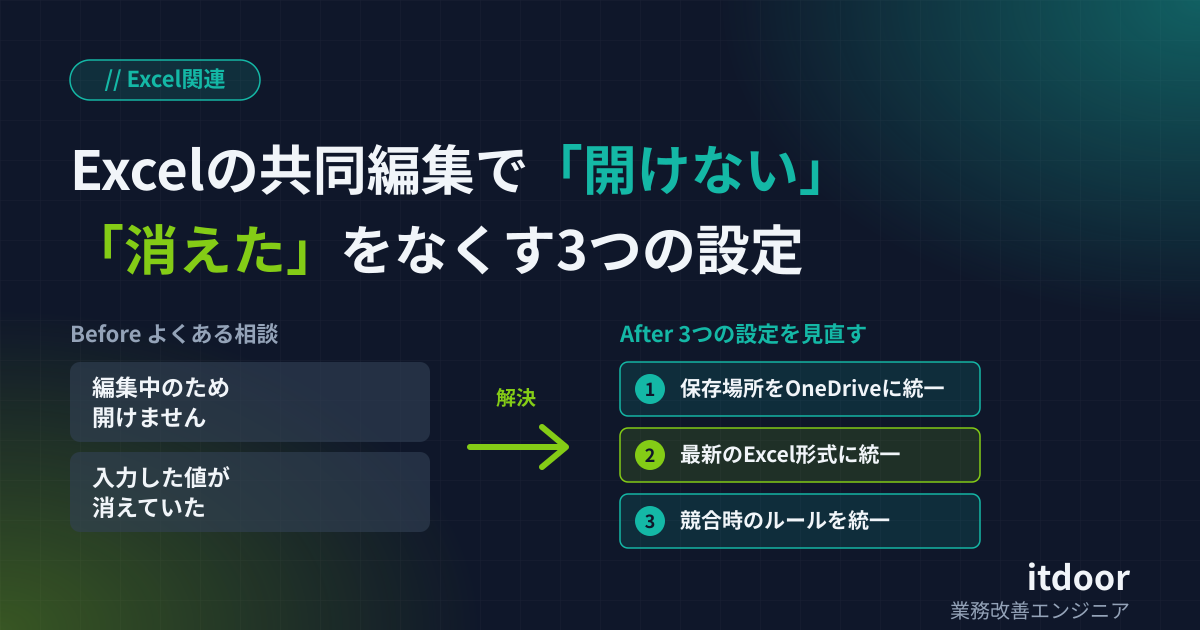
Excelの共同編集トラブルの多くは、Excel自体の不具合ではなく、保存場所・ファイル形式・競合時の操作ルールという3つの設定・運用の問題です。
| 状態 | Before | After | |—|—|—| | 保存場所 | ネットワークドライブ・ローカル混在 | OneDrive/SharePointに統一 | | ファイル形式 | ActiveX等を含む古い形式が混在 | 最新の.xlsx/.xlsbに統一 | | 競合発生時 | 反射的に閉じて入力が消える | ルールに沿って確認・マージ |
いずれも新しいツールを導入する必要はなく、既存のMicrosoft 365の範囲で見直せる内容です。ExcelのCopilotエージェント機能(参考:Excel Copilotで定型業務を半自動化)やPower Query(複数Excelファイルの集計自動化)といった自動化に進む前に、まずは共同編集の土台を安定させておくと、後々のトラブルを防げます。
「うちの共有ファイルの運用、これで合っているか一度見てほしい」と思った方は、お問い合わせ からお気軽にご相談ください。初回ヒアリング(30分・無料)で、御社の業務量・既存システム・予算から最適な構成をご提案します。
[^1]: Office の共同編集のトラブルシューティング | Microsoft Support [^2]: Excel クラウド ファイルで差し込みの競合を管理する方法 | Microsoft Support