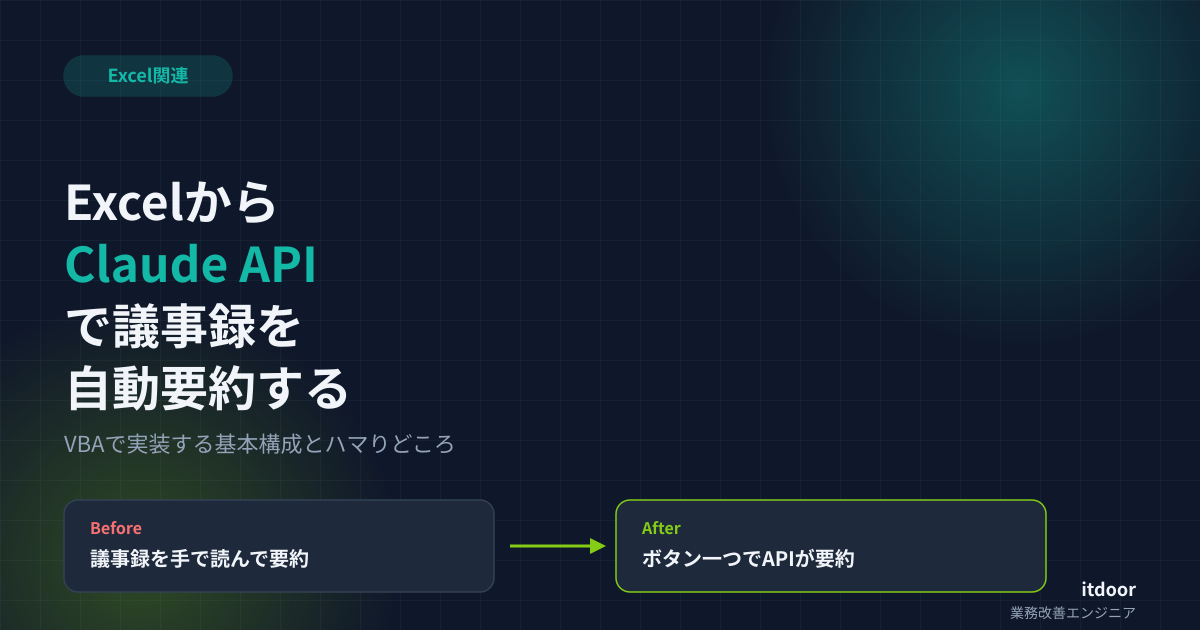
会議の議事録、日々の報告書、取引先からの長いメール——読んで要点をまとめる作業は、気づくと一日のかなりの時間を占めています。この「読んで要約する」作業は、ExcelのVBAからClaude APIを直接呼び出すだけで自動化できます。新しいノーコードツールを導入せず、普段使っているExcelの延長で試せる構成です。本記事ではVBAからAPIを呼び出す基本の実装と、運用で注意すべき点を整理します。
なぜExcel+APIという組み合わせが現実的か
中小企業の情シス専任者がいない現場では、新しいSaaSやノーコードツールを導入するたびに、契約・権限管理・社内説明のコストがかかります。すでに全社員が使っているExcelにAPI呼び出しの機能を追加するだけなら、導入のハードルは大きく下がります。VBAでHTTPリクエストを送る方法さえ分かれば、チャット画面を別途開かずに、議事録のテキストを選択してボタン一つで要約を返す、というような社内ツールを作れます。
解決の方針: VBAからClaude Messages APIを呼ぶ構成
Claude APIはhttps://api.anthropic.com/v1/messagesに対してPOSTリクエストを送るシンプルなREST APIです。認証はx-api-keyヘッダー(またはBearerトークン)で行い、anthropic-versionヘッダーでAPIのバージョンを指定します(参考: API overview)。VBAからであれば、MSXML2.XMLHTTPオブジェクトでPOSTリクエストを組み立てるだけで、外部ライブラリを追加せずに呼び出せます。
全体の構成は次のようになります。
| 要素 | 役割 |
|---|---|
| Excelシート | 要約したいテキストを入力・結果を出力するUI |
| VBAマクロ | HTTPリクエストの組み立て・送信・レスポンス解析 |
| Claude API | テキストを受け取り要約結果を返す |
| APIキー | Claude Consoleで発行し、コードに直接書かずセルや資格情報マネージャーで管理 |
実装: VBAからAPIを呼び出す
基本の実装は次の手順です。
- Claude ConsoleでAPIキーを発行する
- ExcelのVBE(Alt+F11)を開き、標準モジュールを追加する
MSXML2.XMLHTTPでPOSTリクエストを組み立てる関数を作る- セルのテキストを渡して要約結果をセルに書き戻すマクロを書く
最小構成のコード例は次のようになります(参考: Messages API reference)。
Function 要約する(入力テキスト As String) As String
    Dim http As Object
    Dim json As String
    Dim 本文エスケープ As String

    ' ダブルクォートと改行をJSON用にエスケープ
    本文エスケープ = Replace(入力テキスト, """", "\""")
    本文エスケープ = Replace(本文エスケープ, vbCrLf, "\n")

    json = "{""model"":""[使用するモデル名]"",""max_tokens"":1024," & _
           """messages"":[{""role"":""user"",""content"":""以下を3行で要約して: " & 本文エスケープ & """}]}"

    Set http = CreateObject("MSXML2.XMLHTTP.6.0")
    With http
        .Open "POST", "https://api.anthropic.com/v1/messages", False
        .SetRequestHeader "x-api-key", ThisWorkbook.Sheets("設定").Range("B1").Value
        .SetRequestHeader "anthropic-version", "2026-10-21"
        .SetRequestHeader "content-type", "application/json"
        .Send json
    End With

    要約する = http.ResponseText
End Function
⚠ 注意: サンプルの
[使用するモデル名]には、Claude Consoleで確認できる現時点の対応モデル名を指定してください。またanthropic-versionもバージョン履歴で随時更新されるため、コードに固定で書き込む前に必ず最新情報を確認します。
レスポンスはJSON形式で返るため、実運用ではJsonConverter.basなどのJSON解析ライブラリを組み込み、content配列から本文テキストだけを取り出す処理を追加すると扱いやすくなります。
💡 学び: APIキーをVBAコードに直接書き込むと、ファイルを共有した時点で流出します。別シートや環境変数、Windowsの資格情報マネージャーに保存し、コードからは参照だけにする構成を徹底してください。
ハマりどころ
- 文字コードとエスケープ: VBAの文字列をそのままJSONに入れると、改行やダブルクォートが壊れます。エスケープ処理は必須です
- レート制限: 短時間に大量のセルで一括実行すると、APIのレート制限に達することがあります。ループ処理には待機時間を挟む必要があります(参考: Rate limits)
- 同期呼び出しの影響: サンプルは
.Openの第3引数をFalse(同期)にしているため、レスポンスが返るまでExcel全体がフリーズします。長文を渡す処理では非同期化や別プロセス化の検討が必要です - コスト管理: 呼び出し回数・トークン量に応じて課金されるため、全社に配布する前にSpend limitsで上限を設定しておくと安全です
まとめ: 小さく始めて、育てる
数値で効果を断定することはできませんが、まずは「議事録を1本要約してみる」程度の小さなマクロから始め、実際の業務時間への影響を見ながら対象業務を広げていくのが現実的な進め方です。VBAでの実装はあくまで検証・個人利用レベルの構成であり、全社展開する場合はAPIキーの管理やエラー処理を含めた作り直しが必要になります。
あなたの会社でも、「読んで要約する」作業がどこかに眠っていませんか。棚卸ししてみると、Excelの延長で自動化できる作業が見つかるかもしれません。
自動化の第一歩は、大がかりな構成よりも「どの作業から試すか」を決めることです。
「うちの業務でもこんな自動化できる?」と思った方は、 お問い合わせ からお気軽にご相談ください。 初回ヒアリング(30分・無料)で、御社の業務量・既存システム・予算から最適な構成をご提案します。
itdoor | AI/業務自動化の受託開発・コンサルティングを提供。